
ブログの開設では「問い合わせフォーム」が必須ですが、運営していくと困ったことにフォームからスパムが送られてくるんですよね。(コメントも同じですけど)
スパムはbot(自動送信ロボット)を使って手当たり次第に送ってくるので、きっちり対策していないとスパムだらけになってしまいます。
そんなスパム対策ですが、今一番使われているのが「私はロボットではありません」というところにチェックをつけるものですよね。

でも、スパム対策って、初心者の人にはなかなかハードルが高いんです。
でも、問い合わせフォームを作成できる「Contact Form 7」という超有名なプラグインだと、クイズがスパム対策として使えるんです。
この記事では、「Contact Form 7」でクイズが使えるようにする方法を解説するので、スパム対策をどうしようか悩んでいる人はぜひ参考にしてください。
「Contact Form 7」でクイズを作ってみる
今から、「Contact Form 7」でクイズを作る方法を紹介しますが、「Contact Form 7」をインストールしていない場合は、以下の姉妹サイトの記事を参考に問い合わせフォームを作ってください。
では、クイズを作ってみましょう。
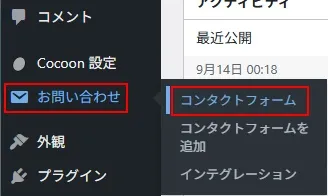
WordPressにログインし、左のメニューから「お問い合わせ」→「コンタクトフォーム」とクリック。
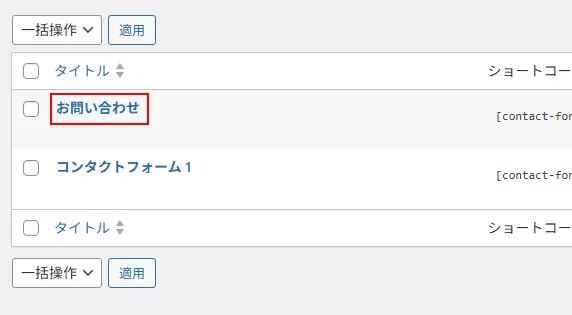
作成済みのフォーム(ここでは「お問い合わせ」)をクリック。
「クイズ」のタブをクリック。
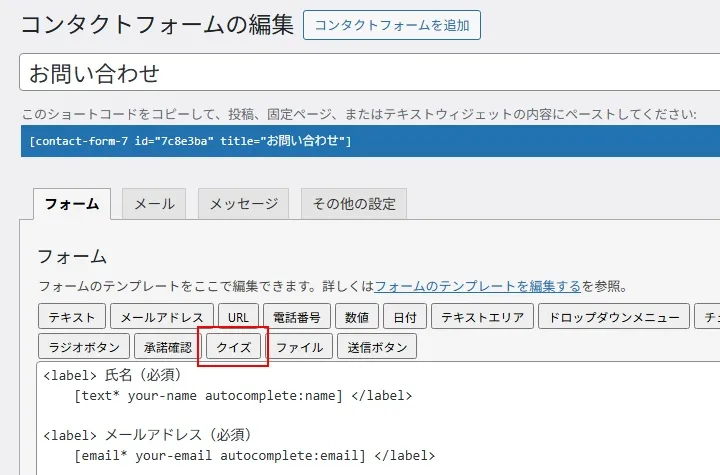
クイズの画面が開くので、赤枠の部分にクイズとその答えを入力して、「タグを挿入」をクリック。
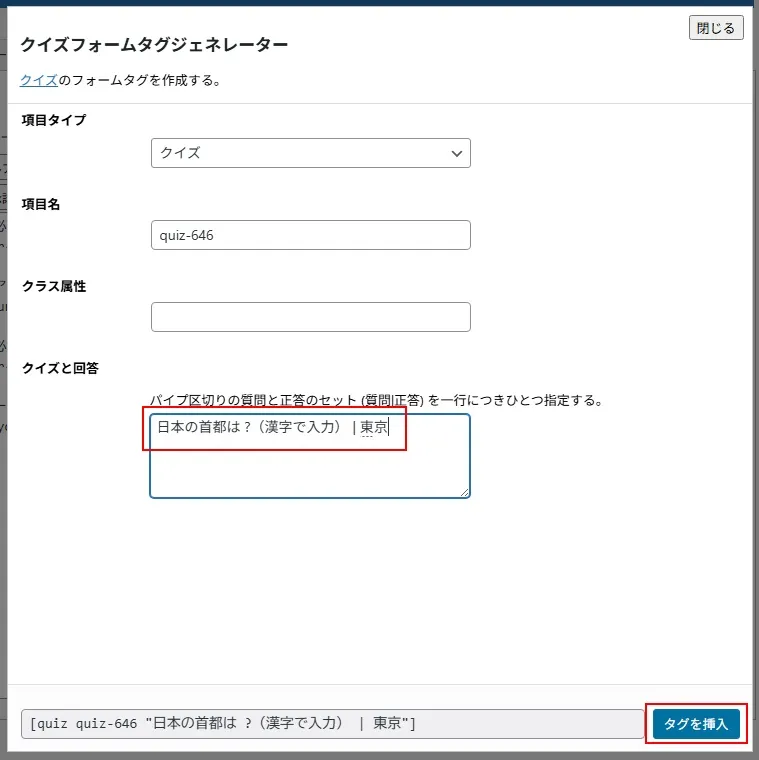
クイズと答えの間にあるパイプ「|」の文字は区切り文字となるので、消さないようにしてください!
すると、クイズのタグがフォームの一番上に追加されます。
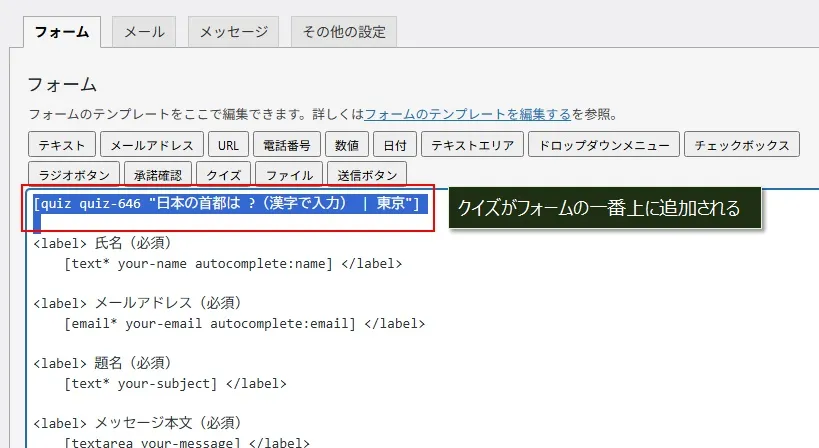
こんな風に、フォームの一番上にクイズが追加されます。
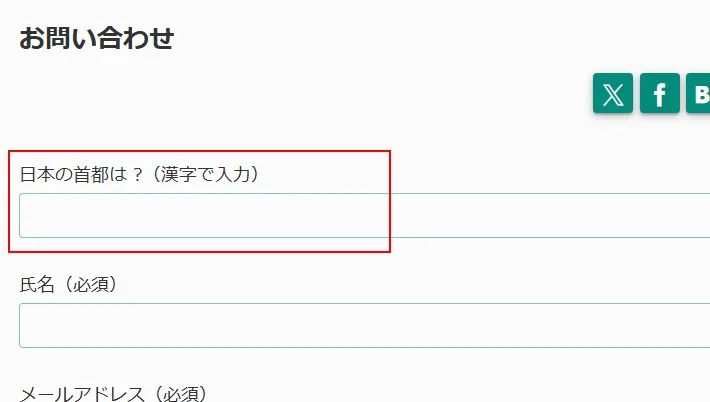
これで、「お問い合わせフォーム」へのクイズの追加が完了です。
クイズを「送信」ボタンの直前に移動
クイズの追加ができたのでこのままでもいいんですが、クイズを見落とす可能性もあるため、目立つように「送信」ボタンの直前にクイズを移動させてみます。
追加されたクイズのタグを切り取って、「送信」ボタンの[sbimit “送信”]の前に貼り付けます。
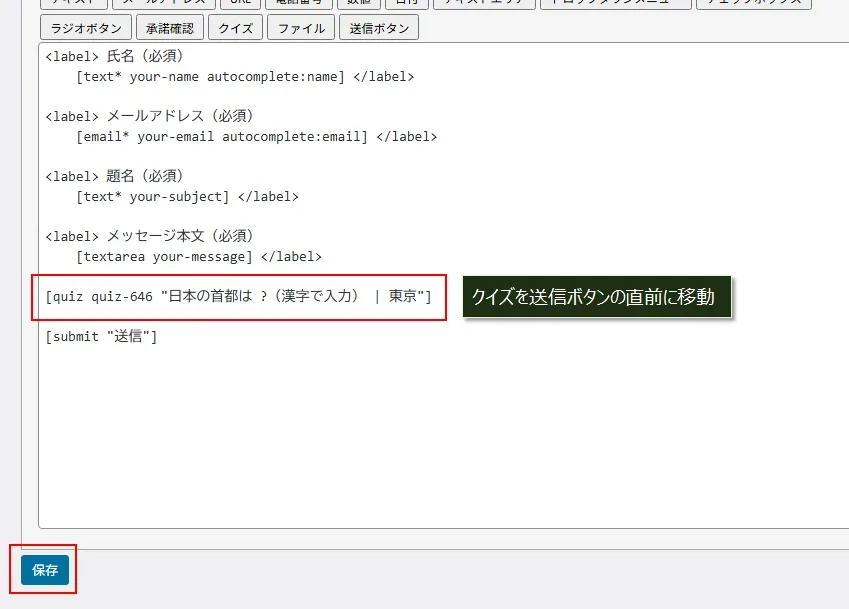
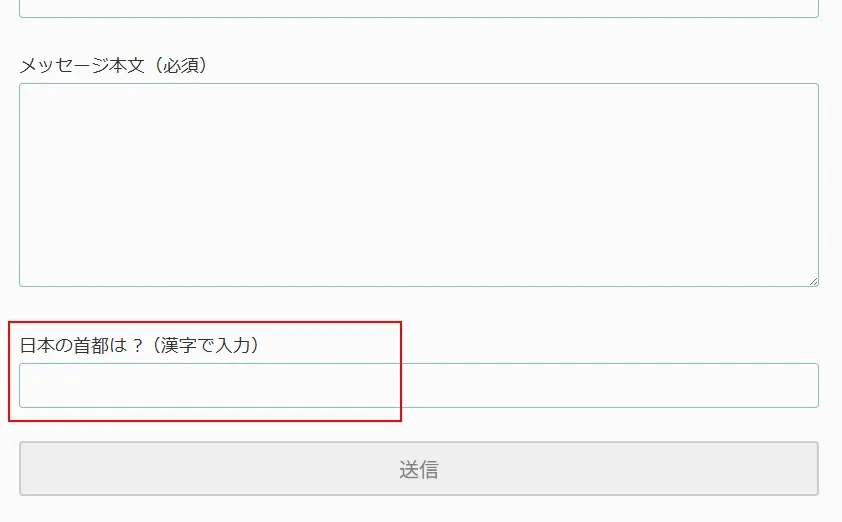
「送信」ボタンの前にクイズを移動させることができました。
これでクイズの見落としも防げるのではないでしょうか。
クイズに間違った場合の結果
ためしに、クイズに間違えるとどうなるのかやってみました。
わざと間違った答えを書いて「送信」します。
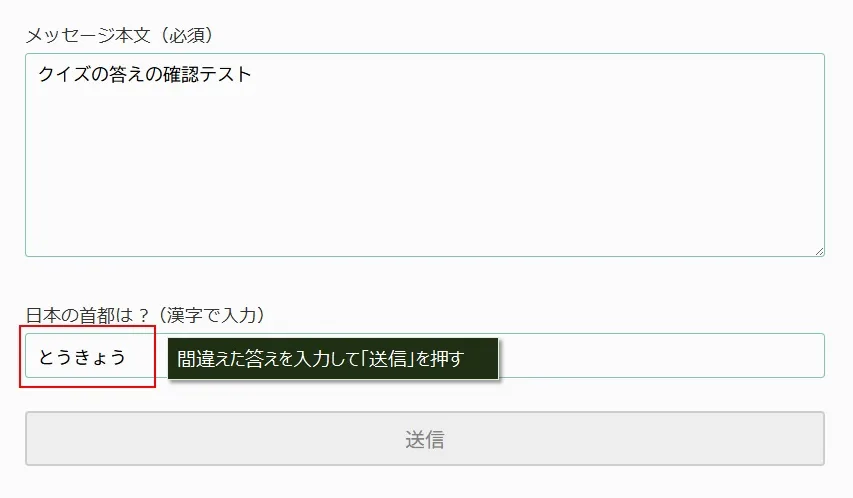
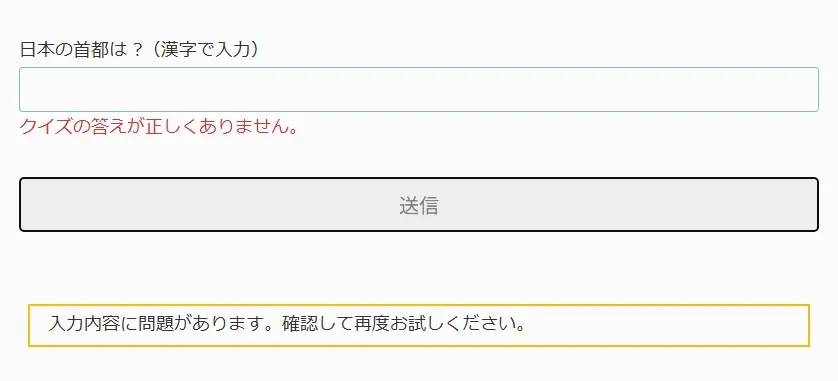
答えが間違っていることがわかりますね。
ちなみに、クイズの答えが未入力でも同じエラーとなります。
スパム対策用のクイズだと明記する
さらに、クイズに「スパム対策」のためのクイズであることがわかるように、文章を追加します。
クイズの前に、赤枠のような文章を追加して、「保存」します。
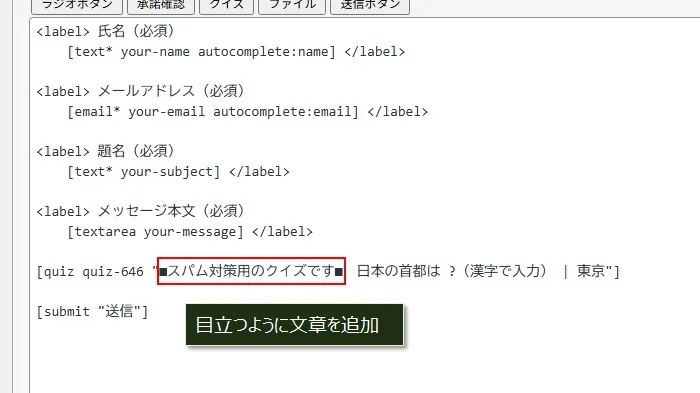
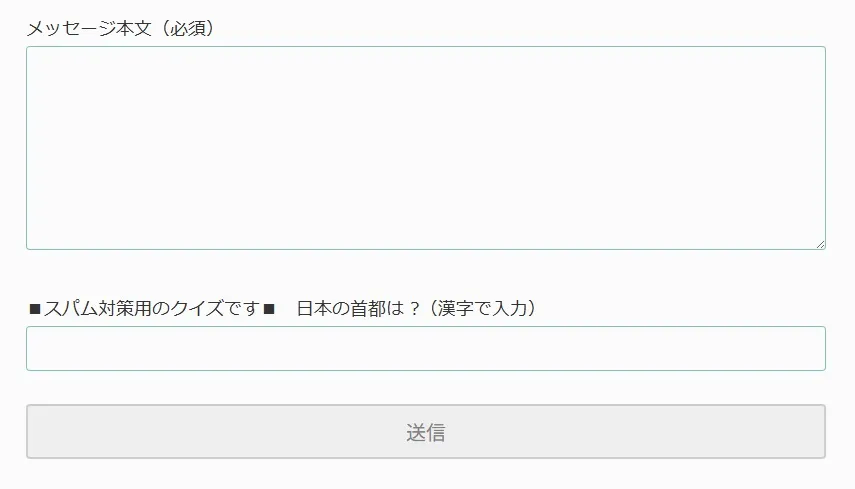
これで、スパム対策のためのクイズだということがわかるんじゃないでしょうか。
ここまで、「Contact Form 7」のクイズを使ったスパム対策の方法を紹介しました。
有名どころのスパム対策を使えばいいんでしょうが、相手はロボットなのでこのクイズでも十分なスパム対策になると思っています。
実際に、このブログでもクイズを使っているので、ぜひ参考にしてください!

スパムが送られてきたことはないですね。
【補足】自動返信は有効化しない(不正利用対策)
「Contact Form 7」には自動返信という便利な機能があります。
送ってきた相手に、例えば「後ほど返信いたします」などのメールが自動で返信される機能なんですが、実は、これを悪用してスパムメールを第三者にばらまく不正利用が一時期問題になりました。
なので、自動返信の機能は無効化しましょう。
標準では無効化されているので、あえて自動返信を有効化しない限り安全ですが、念のため無効化する方法は以下の記事を参考にしてください。

コメント
ブログを開設したく、低価格で始められるロリポップのライトプランを登録しました。
こちらのサイトのおかけで1日で無事開設できました!!(記事はこれからです(°▽°))
とてもわかりやすかったです。ありがとうございました😊
鮭茶漬けさん
管理人の【還じい】です。
ブログ開設できてよかったですね。
記事が役に立ったようで、よかったです。
まだまだ、こちらのブログは完成していませんが、これからいろなんな記事を追加していく予定です!