今時のレンタルサーバーは、契約すると無料ドメインがもらえます。
もちろん、ロリポップのライトプランでも無料ドメインはOK!
無料ドメインと書いていますが、正確にはレンタルサーバーが保持しているドメイン名を利用した初期ドメイン(サブドメイン)のことです。
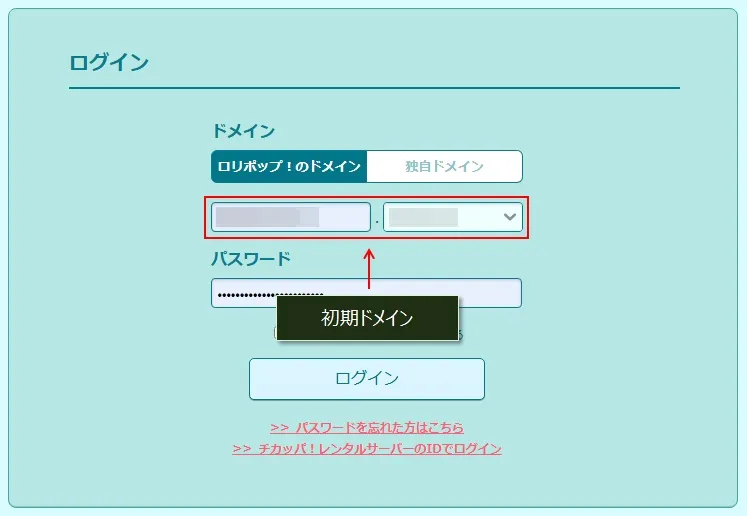
その初期ドメインですが、実はロリポップのユーザー専用ページの赤枠部分が初期ドメインとなっています。
例)XXX.candypop.jp
(画面赤枠の左側)XXXは契約時に入力した名前
(画面赤枠の右側)candypop.jpはロリポップのドメイン名
独自ドメインは、ドメイン取得サービスの0円キャンペーンや1円キャンペーンを利用すれば、ほとんどタダ同然で取得できますが、取得するのに手続き(購入)が必要なのでちょっと面倒なんですよね。
この記事では、「無料ドメインでもいいから、ひとまずWordPressのブログを開設したい!」という人に向けて、無料ドメイン(初期ドメイン)にWordPressをインストールする方法を詳しく解説していきます。
ちなみに、独自ドメインにWordPressをインストールする方法は以下の記事が参考になります。
初期ドメインはドメインとSSLが設定済みである
初期ドメイン(無料ドメイン)は、ロリポップへの申し込みが完了した時点で「ドメイン設定」と「SSL設定」が自動で完了しているので、あとはWordPressをインストールするだけの状態なっています。
ちなみに、独自ドメインの場合は、「ドメイン設定」→「SSL設定」という手順が必要です。
まだWordPressがインストールされていない初期ドメインのURL(http://初期ドメイン/)にアクセスすると、以下の様な画面になります。

初期ドメインにWordPressをインストールする
WordPressとCocoonをインストールしたら【開設編】のSTEP3に進もう!
【開設編】STEP3に進む >> WordPressブログで必須のプラグイン4選
今から、初期ドメイン(無料ドメイン)に「WordPress簡単インストール」を使ってWordPressをインストールしますが、同時に無料テーマのCocoonもインストールする手順となっています。
「ロリポップ!ユーザー専用ページ」にアクセスし、以下の情報を入力・選択して、「ログイン」をクリックしてください。
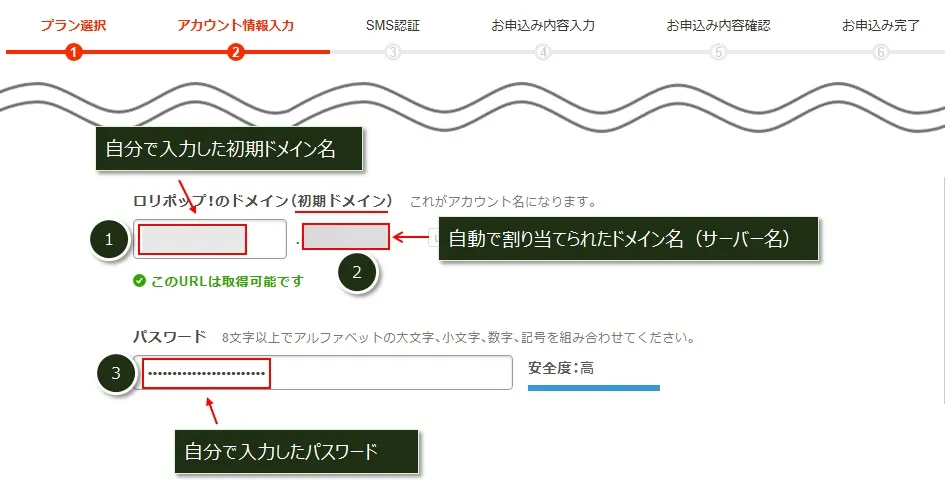
- 初期ドメイン名
- ドメイン名(サーバー名)
- パスワード
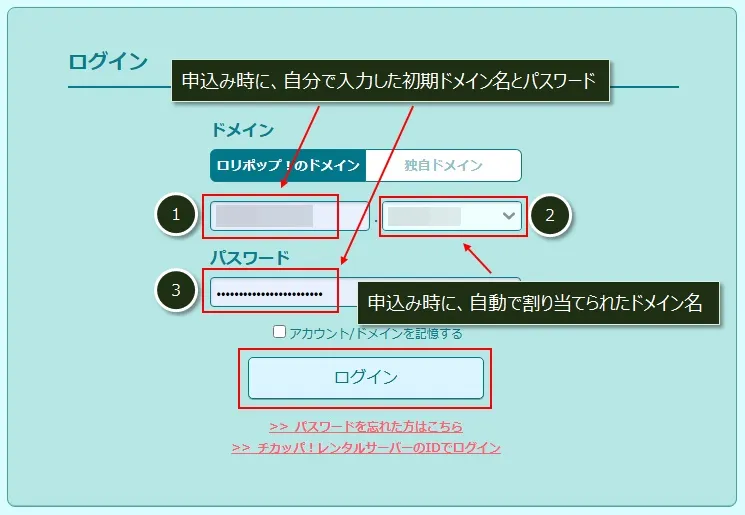
ロリポップの申込み完了メールに①、②の情報が書かれているので、メールを確認してください。(ただし、パスワードは書いてません)
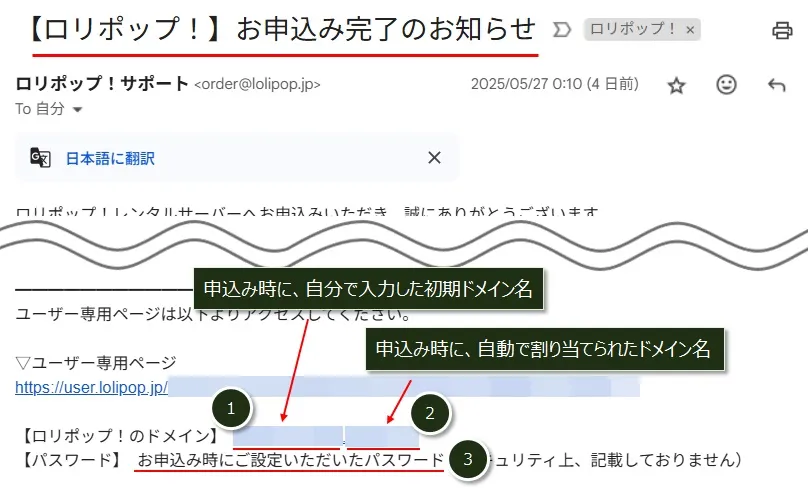
ちなみに、
ロリポップの申込みの「アカウント情報入力」のステップで、①初期ドメイン名、③パスワードを入力しています。(②は自動割り当て)
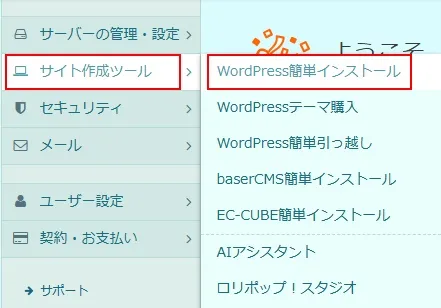
メニュー「サイト作成ツール」→「WordPress簡単インストール」をクリック。
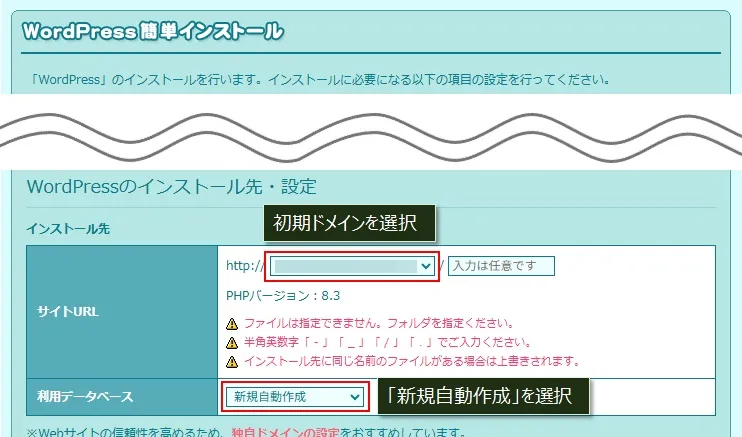
「サイトURL」では初期ドメインを選択し、「利用データベース」では「新規自動作成」を選択します。
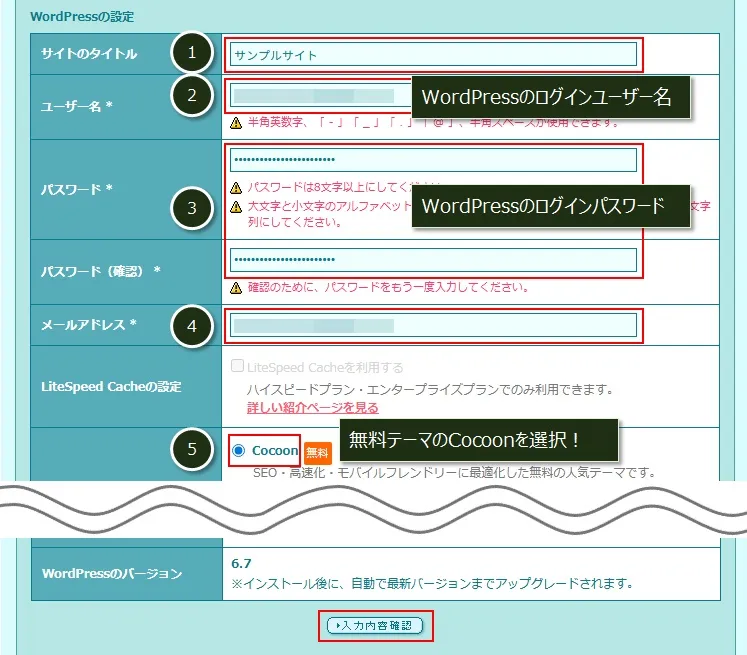
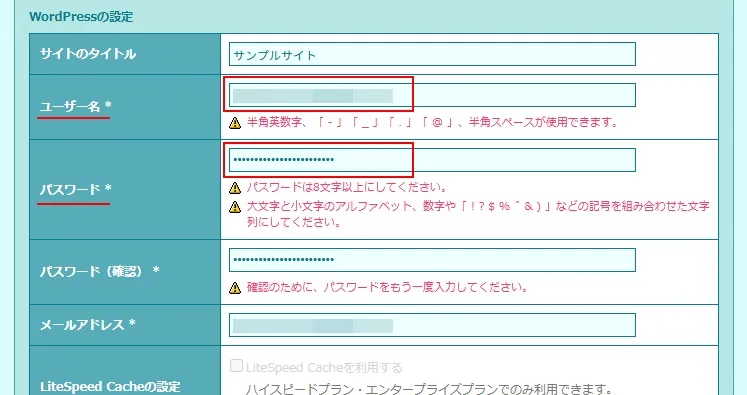
サイト情報を①~④に入力し、テーマは無料のCocoonを選択(⑤)して、「入力内容確認」をクリック。
| 入力項目 | 入力詳細 |
|---|---|
| ①サイトタイトル | ブログのタイトルを入力します。 後で変更できるので、ここでは仮のタイトルでもOK! |
| ②ユーザー名 | WordPressにログインする時のユーザー名です。 ユーザー名はメモなどをして、絶対に忘れないようにしてください! ユーザー名を忘れてしまうと、WordPresにログインできなくなります。 |
| ③パスワード | WordPressにログインする時のパスワードです。 パスワードはメモなどをして、絶対に忘れないようにしてください! パスワードを忘れてしまうと、WordPresにログインできなくなります。 |
| ④メールアドレス | WordPressのアップデートやその他通知が、このアドレスに届きます。 メールアドレスはGmailやYahooなどの無料のものでも構いません。 |
「承認する」にチェックをつけ、「インストール」をクリック。
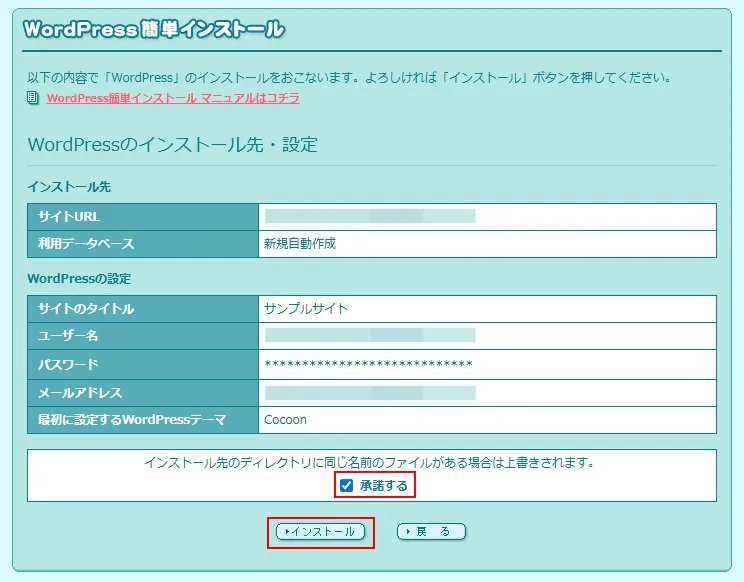
これで、WordPressとCocoonのインストールが完了です!
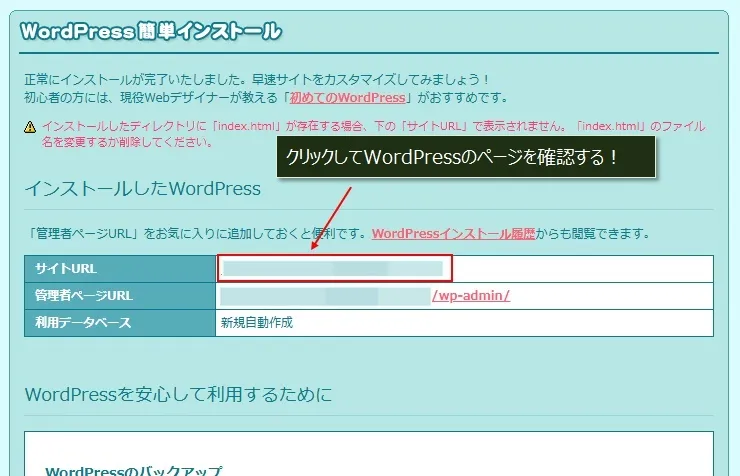
初期ドメインのトップページを確認
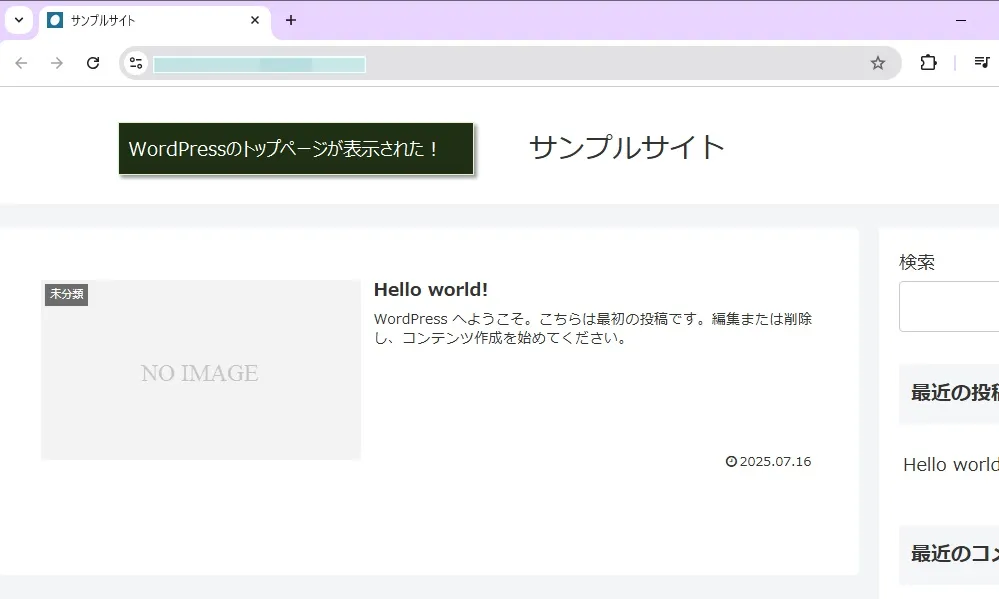
WordPressのインストールが完了したので、試しにトップページを表示させてみましょう!
「WordPress簡単インストール」の完了画面で、「サイトURL」の赤枠のURLをクリックしてください。
以下のように、WordPressのトップページが表示されたら確認はOKです!
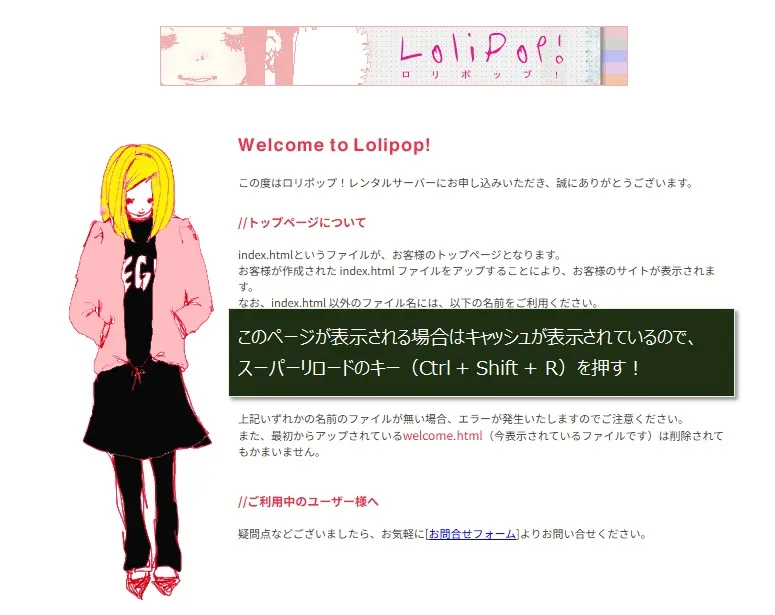
以下の画面が表示された場合は、
キャッシュ(古いページ情報)が表示されているので、スーパーリロードという強制再読み込みのショートカットキー「Ctrl + Shift + R」を押してください。
すると、WordPressのトップページが表示されるはずです。
ちなみ、ブラウザで「Alt + D」を押すと、httpsで始まるURLが確認できます。
また、左のアイコン(丸枠)をクリックすると、「保護されています」と表示され、SSL通信になっていることがわかります。
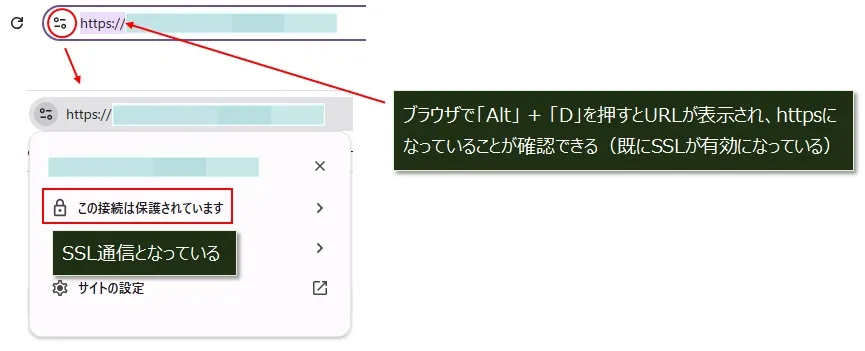
そのため、初期ドメインの場合はSSL設定は必要ありません。
初期ドメインのWordPressにログインしてみる
トップページが表示されたところで、今度はWordPressにログインしてみましょう。
先の「WordPress簡単インストール」の完了画面の管理者ページURL(赤枠部分)をクリック。
※画面がない場合は、http://初期ドメイン/wp-admin/にアクセスすればOK!
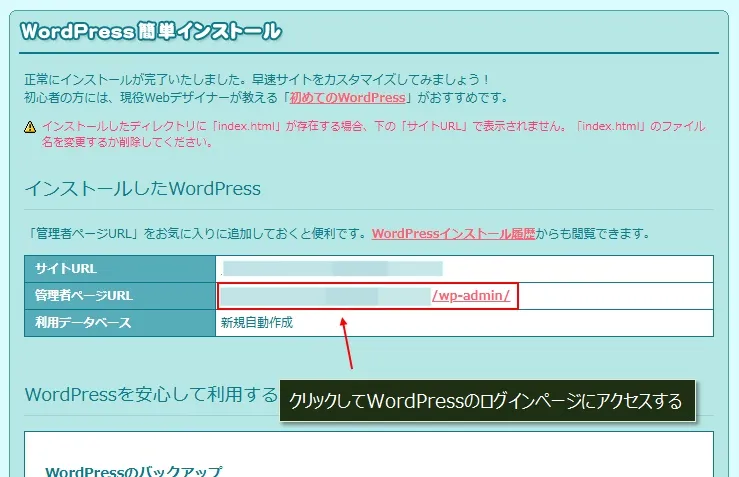
ブラウザで、先の「WordPress簡単インストール」の完了画面の管理者ページURL(②)にアクセスします。
以下のログイン画面が表示されるので、ユーザー名、パスワードを入力して、「ログイン」をクリック。
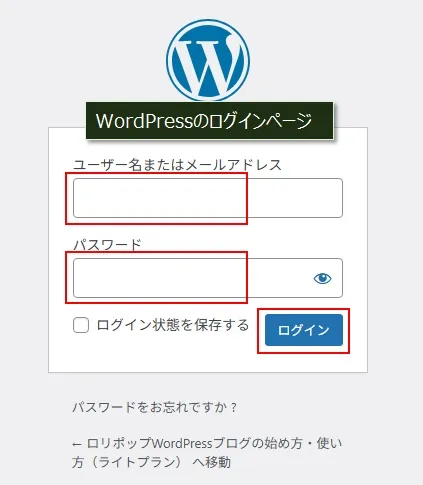
「WordPress簡単インストール」の画面で入力したユーザー名とパスワードを入力します。
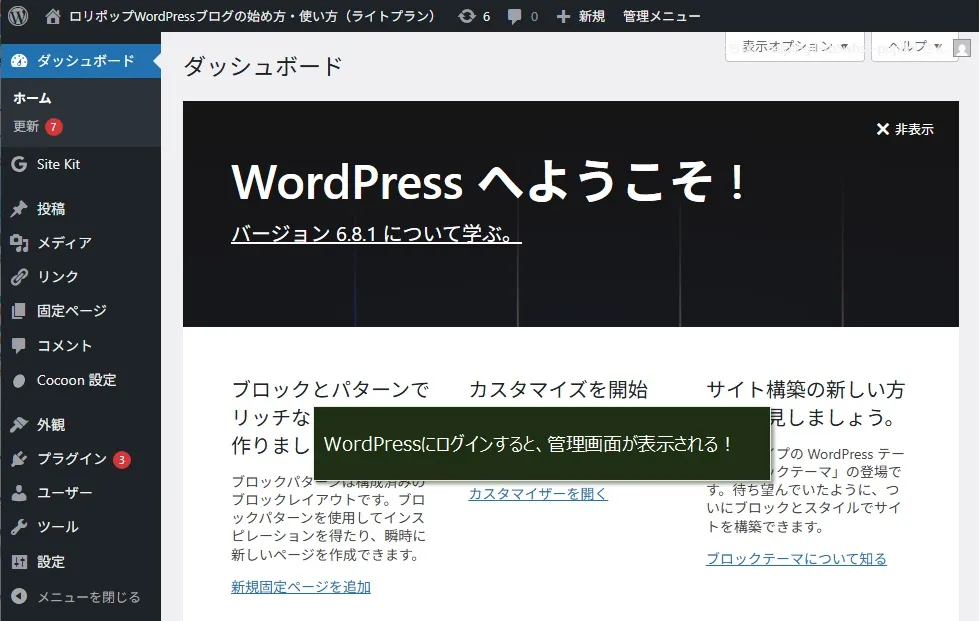
以下のような画面が表示されたら、WordPressへのログインはOKです!
これが、WordPrssの管理画面になります。(ダッシュボードとも呼ばれます)
以上で、ロリポップの初期ドメインへのWordPressをインストールは完了です。
WordPressとCocoonをインストールしたら【開設編】のSTEP3に進もう!
【開設編】STEP3に進む >> WordPressブログで必須のプラグイン4選

コメント