| 2026.01.24 | ニューイヤー駅伝 初優勝「応援ありがとうキャンペーン」の情報を削除 |
レンタルサーバーの契約→独自ドメイン取得→ドメイン設定まで完了したら、いよいよWordPressのインストールです。
ちなみに、ロリポップでは、WordPressと無料テーマのCocoonを一緒にインストールできるんです。
あとから自分でCocoonをインストールする手間が省けるので、効率よく時間を使えますよ!
この記事では、ロリポップのライトプランで「WordPress簡単インストール」を使ってWordPressとCocoonを一緒にインストールする方法を解説します。
ライトプランと書いてますが、他のプラン(スタンダードプラン、ハイスピードプラン)でも全く同じ手順となるので、ライトプラン以外の人も必見ですよ。
初めてWordPressをインストールする人は、ぜひ参考にしてください!
この記事では独自ドメインにWordPressをインストールする手順を解説しています。
無料で利用できる初期ドメインにWordPressをインストールしたい場合は、次の記事を参考にしてください。
WordPressとCocoonを同時にインストールする
WordPressとCocoonをインストールしたら【開設編】のSTEP3に進もう!
【開設編】STEP3に進む >> WordPressブログで必須のプラグイン4選
ロリポップのユーザー専用ページで、「WordPress簡単インストール」を使ったWordPress(+Cocoon)のインストール手順です。
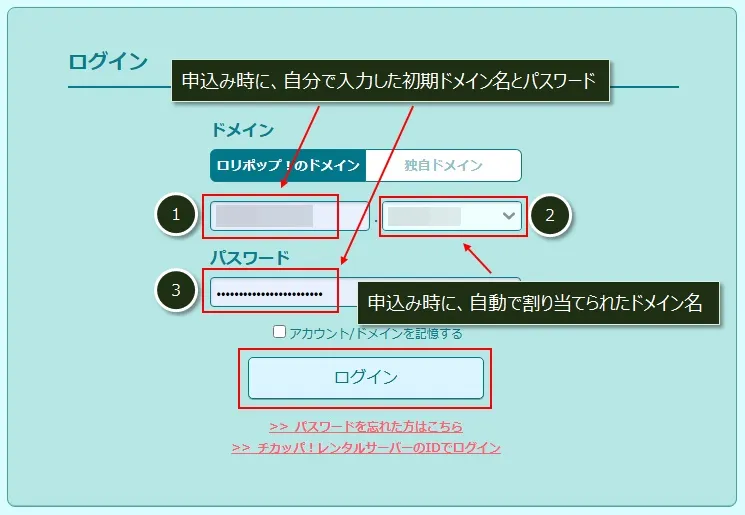
「ロリポップ!ユーザー専用ページ」にアクセスし、以下の情報を入力・選択して、「ログイン」をクリックしてください。
- 初期ドメイン名
- ドメイン名(サーバー名)
- パスワード
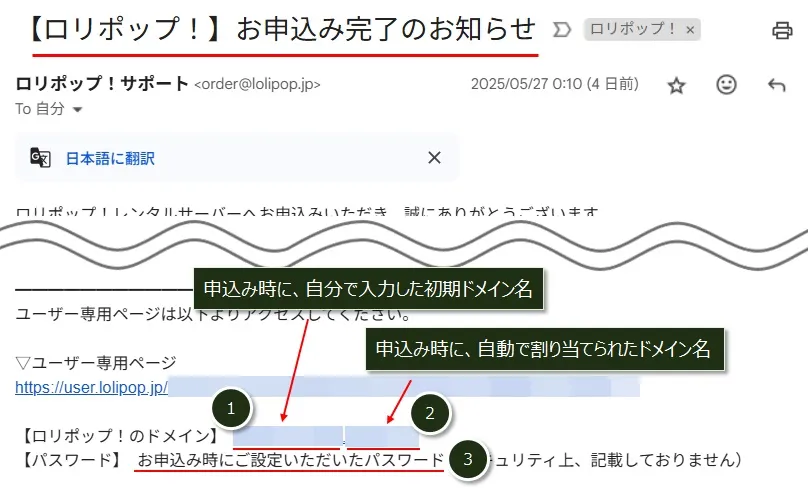
ロリポップの申込み完了メールに①、②の情報が書かれているので、メールを確認してください。(ただし、パスワードは書いてません)
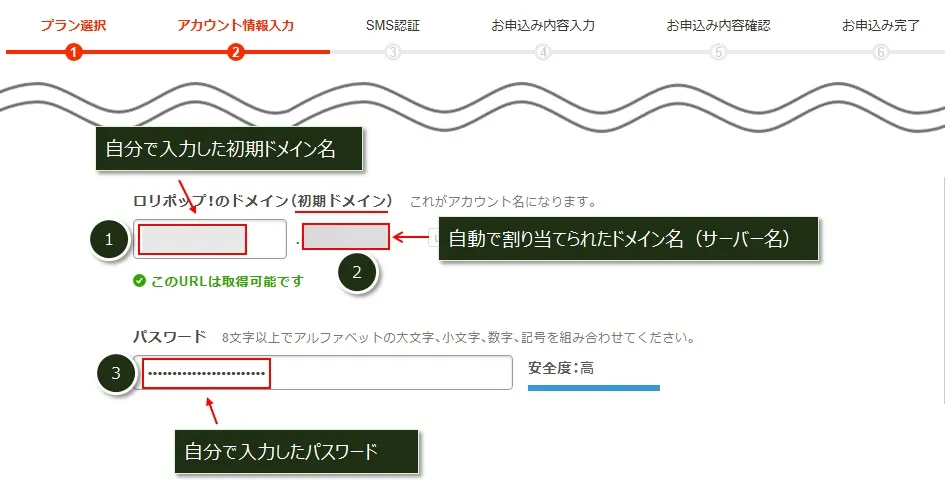
ちなみに、
ロリポップの申込みの「アカウント情報入力」のステップで、①初期ドメイン名、③パスワードを入力しています。(②は自動割り当て)
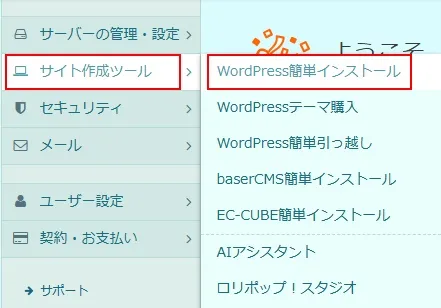
メニュー「サイト作成ツール」→「WordPress簡単インストール」をクリック。
「サイトURL」ではWordPressをインストールするドメインを選択し、「利用データベース」では「新規自動作成」を選択します。
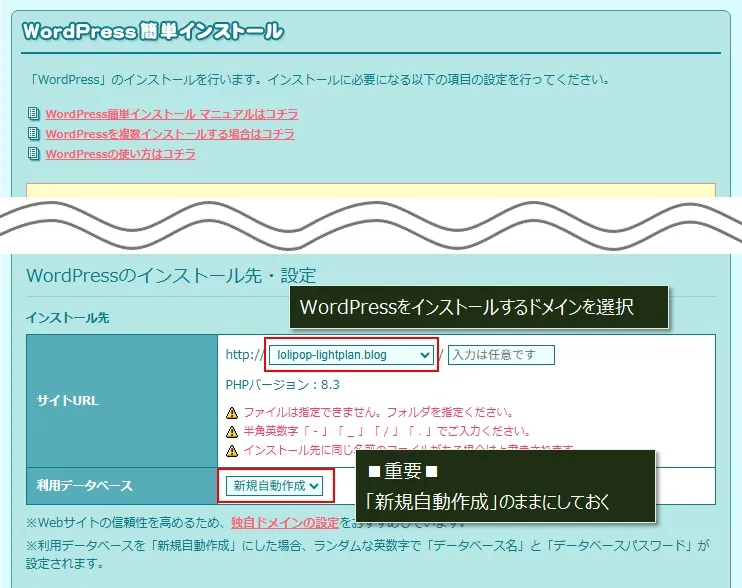
【重要】
「利用データベース」で「新規自動作成」以外を選択した場合、ブログを削除する時の手順が非常に面倒になるので、必ず「新規自動作成」を選択しましょう。
(自動で「新規自動作成」が選択済みなので、さわらなければOKです)
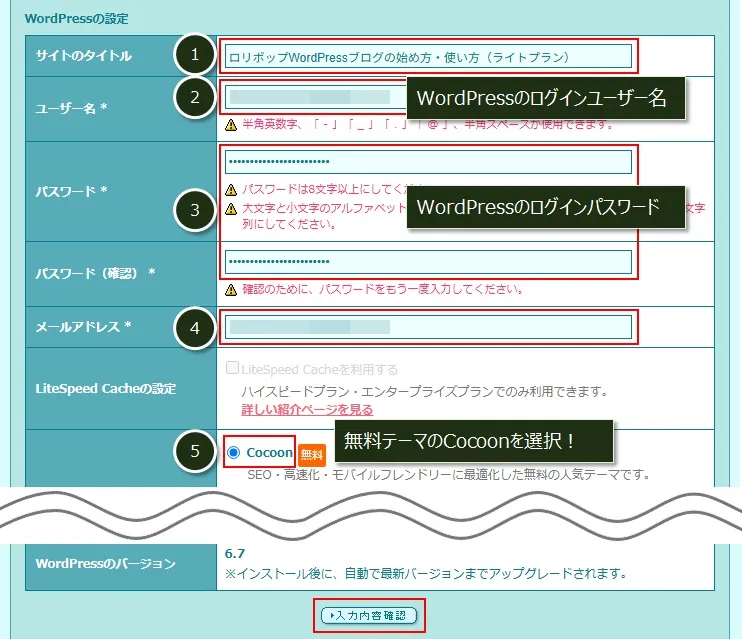
サイト情報を①~④に入力し、テーマは無料のCocoonを選択(⑤)して、「入力内容確認」をクリック。
| 入力項目 | 入力詳細 |
|---|---|
| ①サイトタイトル | ブログのタイトルを入力します。 後で変更できるので、ここでは仮のタイトルでもOK! |
| ②ユーザー名 | WordPressにログインする時のユーザー名です。 ユーザー名はメモなどをして、絶対に忘れないようにしてください! ユーザー名を忘れてしまうと、WordPresにログインできなくなります。 |
| ③パスワード | WordPressにログインする時のパスワードです。 パスワードはメモなどをして、絶対に忘れないようにしてください! パスワードを忘れてしまうと、WordPresにログインできなくなります。 |
| ④メールアドレス | WordPressのアップデートやその他通知が、このアドレスに届きます。 メールアドレスはGmailやYahooなどの無料のものでも構いません。 |
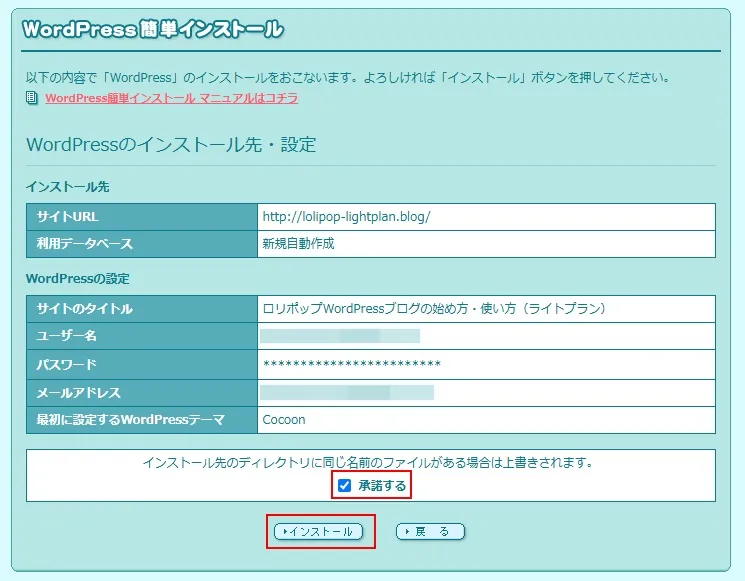
「承認する」にチェックをつけ、「インストール」をクリック。
これで、WordPressとCocoonのインストールが完了です!
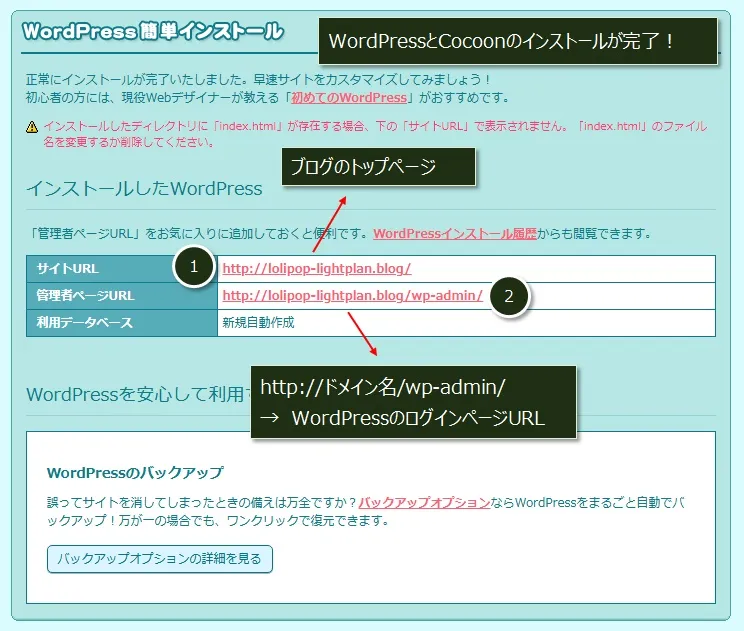
サイトURL(①)はインストールしたブログのトップページのURLとなります。
また、管理者ページURL(②)はWordPressのログインページのURLです。
WordPress(ブログ)のトップページを確認
WordPressのインストールが完了したので、試しにトップページを表示させてみましょう!
ブラウザで、先の「WordPress簡単インストール」の完了画面のサイトURL(①)にアクセスしてください。

トップページが表示されたらOKです!(ヘッダーにサイトタイトルが表示される)
WordPressにログインしてみる
トップページが表示されたところで、今度はWordPressにログインしてみましょう。
ブラウザで、先の「WordPress簡単インストール」の完了画面の管理者ページURL(②)にアクセスします。
以下のログイン画面が表示されるので、ユーザー名、パスワードを入力して、「ログイン」をクリック。
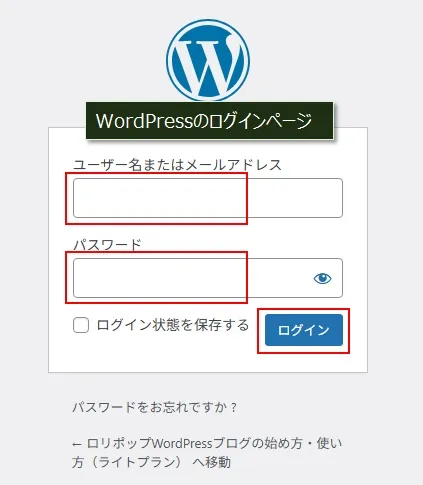
「WordPress簡単インストール」の画面で入力したユーザー名とパスワードを入力します。
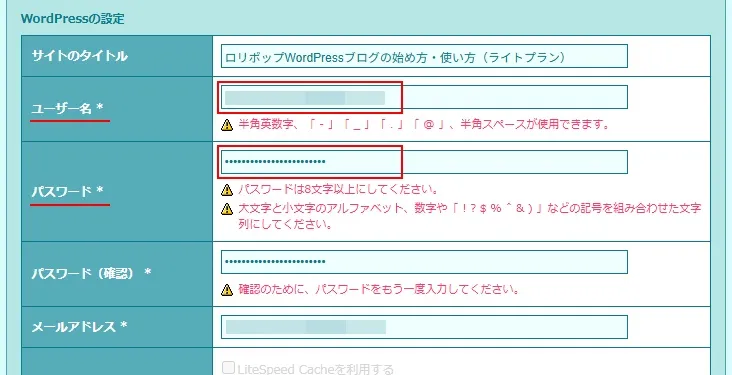
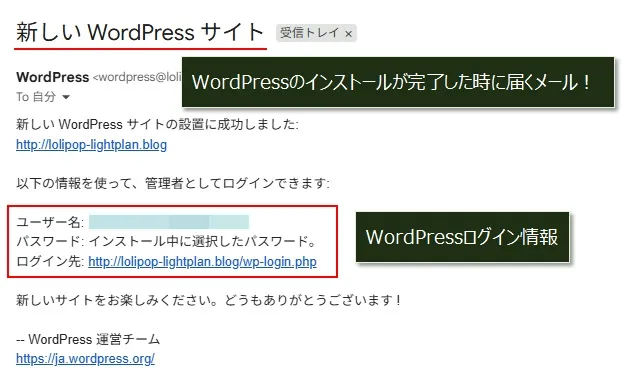
また、WordPressインストール完了時に届くメールにも、ログインユーザー名は記載されています。(パスワードはセキュリティ上記載されてません)
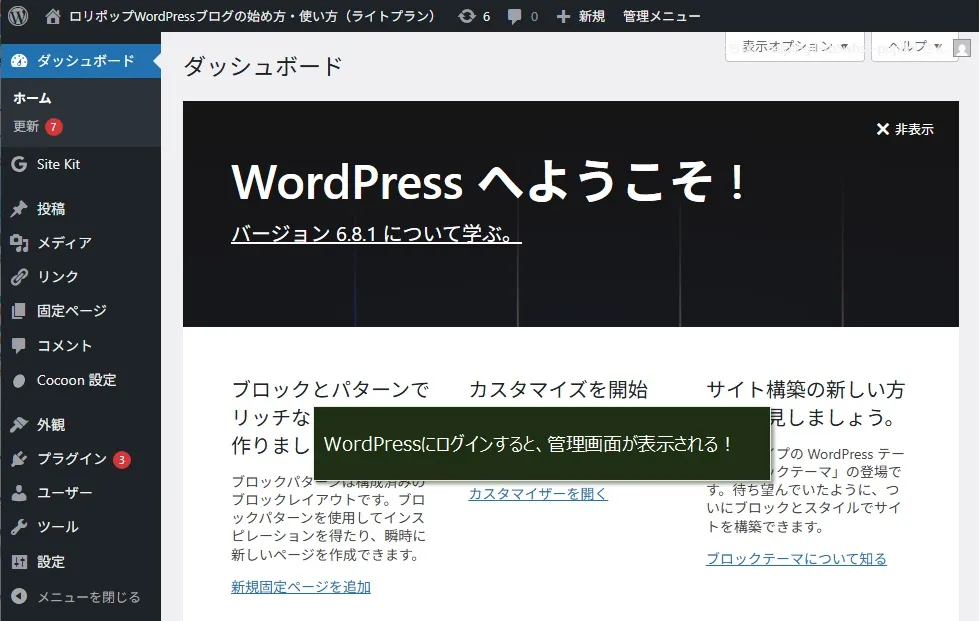
以下のような画面が表示されたら、WordPressへのログインはOKです!
これが、WordPrssの管理画面になります。(ダッシュボードとも呼ばれます)
以上で、ロリポップのライトプランでのWordPressとCocoonのインストールは完了です。
WordPressとCocoonをインストールしたら【開設編】のSTEP3に進もう!
【開設編】STEP3に進む >> WordPressブログで必須のプラグイン4選


コメント