ブログではアフィリエイトを使った稼ぎ方が一般的ですが、いわゆる「ステマ規制」(ステルスマーケティング規制)をきちんと理解した記事を書かなくてはいけません。
つまり、アフィリエイト広告(リンクやバナー)を貼っている記事には「PR表記」が必要だということです。
無料テーマのCocoonでは、バージョン2.6.6からステマ規制に対応した「PR表記」ができるようになりました。

バージョン2.6.6より古いバージョンを使っている場合は、バージョンアップしましょう!
ステマ規制の詳細については、以下のa8.netの公式ページが参考になります。
2023年10月施行の景品表示法の指定告示(通称ステマ規制)に関するお知らせ
アフィリエイトリンク(広告)を貼っているのに「PR表記」がない場合は、広告の提携が解除されることがあります。
また、最悪の場合は「罰則」の対象となることもあるので、PR表記を忘れないようにしましょう。
この記事では、以下の3つの方法を詳しく解説していきます。
「PR表記」のページが多い(または全て)場合は1番目の方法が、逆に「PR表記」のページが少ない場合は2番目、3番目の方法が使いやすいでしょう。
なお、今のところGoogleのアドセンスだけのサイトではPR表記は必要なさそうです。

おそらく、アドセンスが広告とわかるような表示になっているからだと思います。
すでに、ある程度記事を投稿している場合、アフィリエイトのリンクやバナーをどの記事に貼っているか確認するのは非常に面倒だと思います。
A8.netのアフィリエイト限定となりますが、以下の記事の中でプラグインを使ってアフィリエイトリンクを貼っている記事を抽出することができるので、参考にしてください。
PR表記ページの割合で使い分ける
この記事では、PR表記ページが多い場合と少ない場合に分けて、それぞれにあった方法を解説します。
PR表記のページが多い場合
全記事の中でPR表記が多い(また全部)場合は、Cocoonが提供するPR表記を利用した方がブログの運営はやりやすいでしょう。
なぜかというと、CocoonのPR表記機能は全記事(これから投稿する記事も含めて)に対してPR表記が有効となります。
あとは、PR表記をしないページだけ個別に除外設定をすればいいです。
サイドバーにアフィリエイトリンクやバナーを表示させる場合は、全ページにPR表記が必要となるので、まさにCocoonのPR表記がぴったりです。(除外設定も不要)
手順は、「CocoonのPR表記機能を使う」で詳しく解説しています。
PR表記のページが少ない場合
全記事の中でPR表記のページが少ない(今後の投稿でも少ない予定)場合は、自分でPR表記をした方がいいでしょう。
自分でPR表記する場合は、Cocoonのパターンまたはテンプレートのショートコードをページに挿入するだけです。
また、ウィジェットという便利な機能も使えるので、ウィジェットを使えば記事の編集すら必要ありません。
手順は、「自分でPR表記をする(ブロックパターン)」または、「自分でPR表記をする(テンプレート)」で詳しく解説しています。
CocoonのPR表記機能を使う
CocoonのPR表記機能について、簡単に流れを解説。
以下のSTEP1 → SPTE2で進めていきますが、全ページPR表記するのであればSTEP1で完了です。
- STEP1
- SPTE2

アフィリエイト広告のページが多いブログは、CocoonのPR表記機能がおすすめです。
では、CocoonのPR表記機能を使ってPR表記をしてみます。
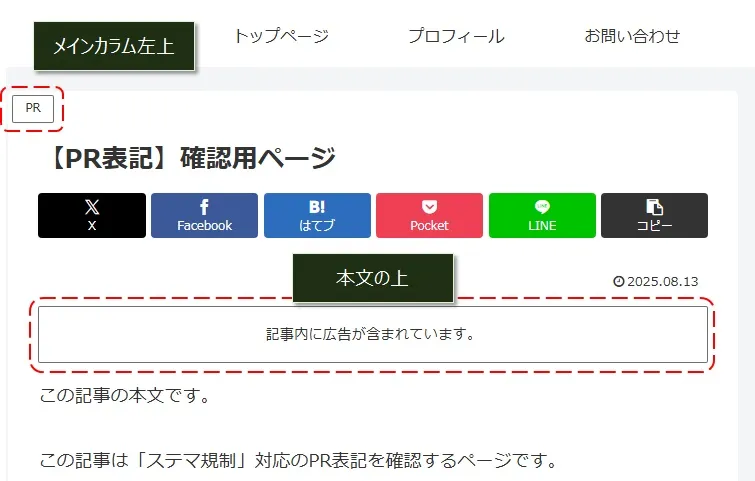
例として、メインカラムの左上と、本文の上の、両方にPR表記されるようにしていきます。
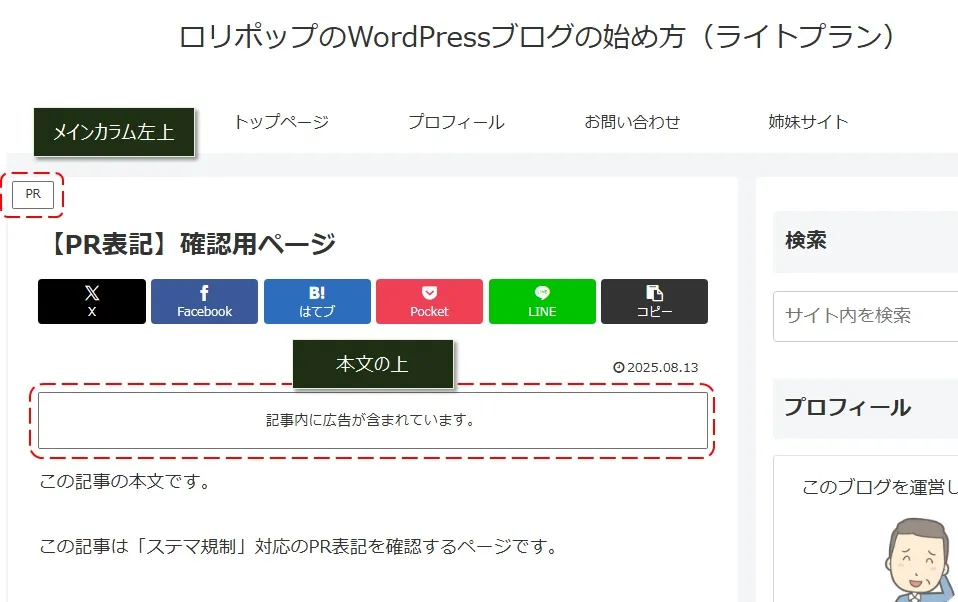
CocoonのPR表記は上記二か所のみで、それ以外の場所にはできません。
STEP1)PR表記を有効にする
まずは、PR表記の設定をします。
設定をすると、全ページに対して有効となり、今後投稿するページ(投稿・固定)でも自動でPR表記されます。
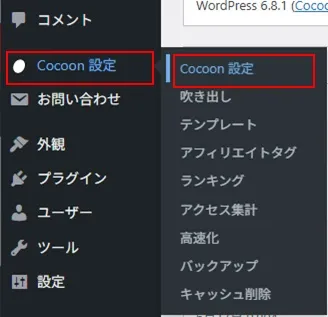
WordPress管理メニューの「Cocoon設定」→「Cocoon設定」とクリック。
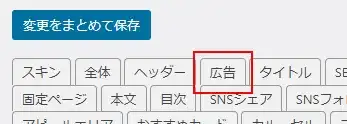
設定タブの「広告」をクリック。
赤枠の三か所にチェックをつけて、「変更をまとめて保存」をクリック。
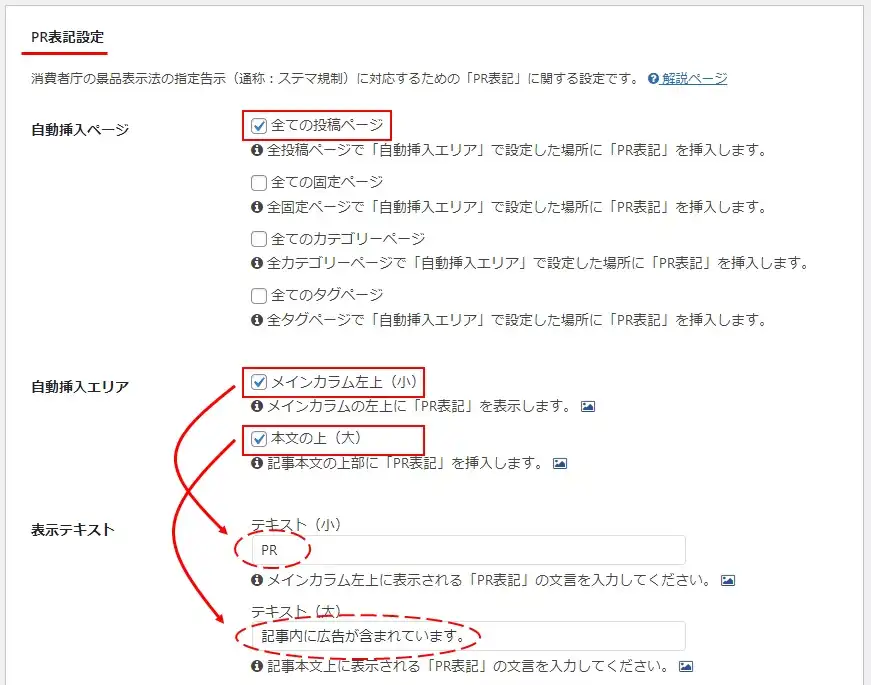
画像にあるように、投稿ページ以外でもPR表記が自動挿入できます。
また、表示テキストには好きなテキストが入力ができます。
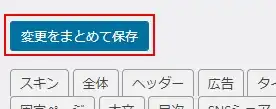
設定したら、画面上か下にある「変更をまとめて保存」をクリック。
すると、メインカラム左上(記事のタイトルの上)と、記事本文の上にPR表記がされます。
STEP2)個別にPR表記を除外する
STEP1で全ページにPR表記されるようになりましたが、PR表記をしたくないページ、カテゴリー、タグがある場合は、どちらかの方法で除外設定ができます。
Cocoon設定で除外する
投稿済みのページやカテゴリー、タグを、まとめて除外設定する場合は、この方法が便利かもしれません。
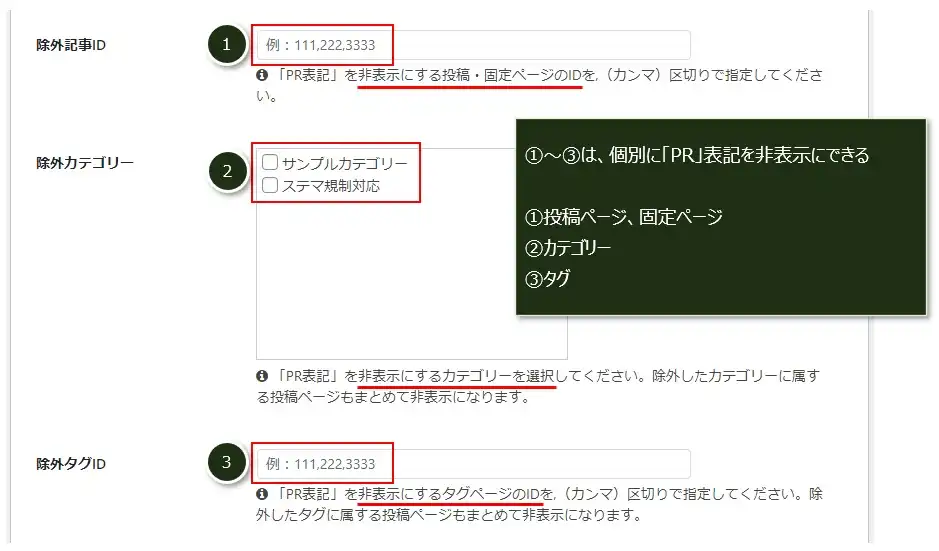
さきほど設定した「PR表記設定」の下に、以下の除外設定項目があります。
①~③で、除外したいものを指定します。(IDはカンマ区切りで複数指定可)
- 「投稿/固定ページ」のIDを入力 ※IDの確認方法は後述参照
- 「カテゴリー」をチェック
- 「タグ」のIDを入力 ※IDの確認方法は後述参照
投稿・固定ページやタグのIDは、以下の方法で確認できます。
- 「投稿」→「投稿一覧」
- 「固定ページ」→「固定ページ一覧」
- 「投稿」→「タグ」
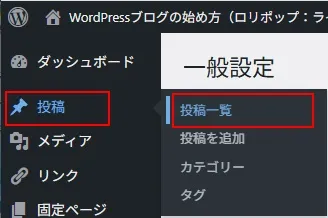
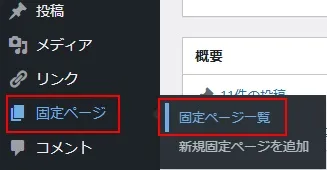
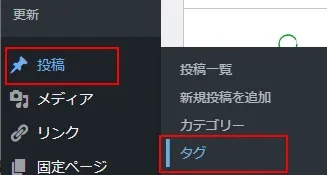
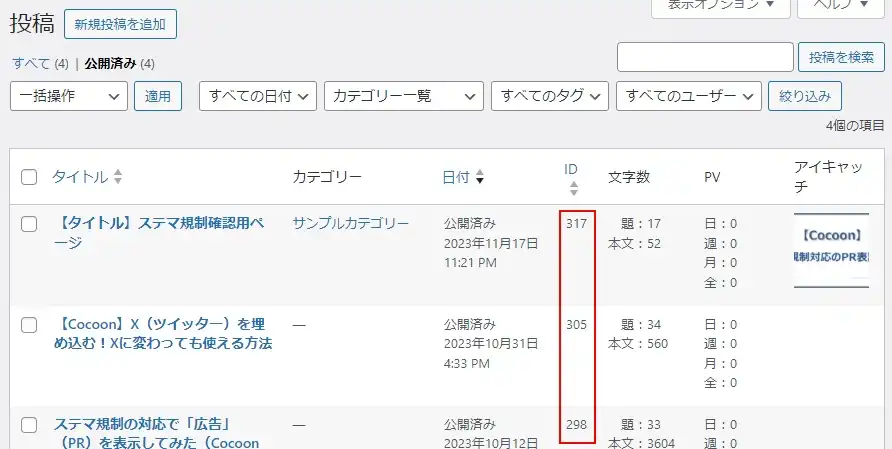
赤枠部分がIDです。
以下は投稿一覧の画面ですが、他の画面でも同じようにIDが確認できます。
各投稿画面で除外する
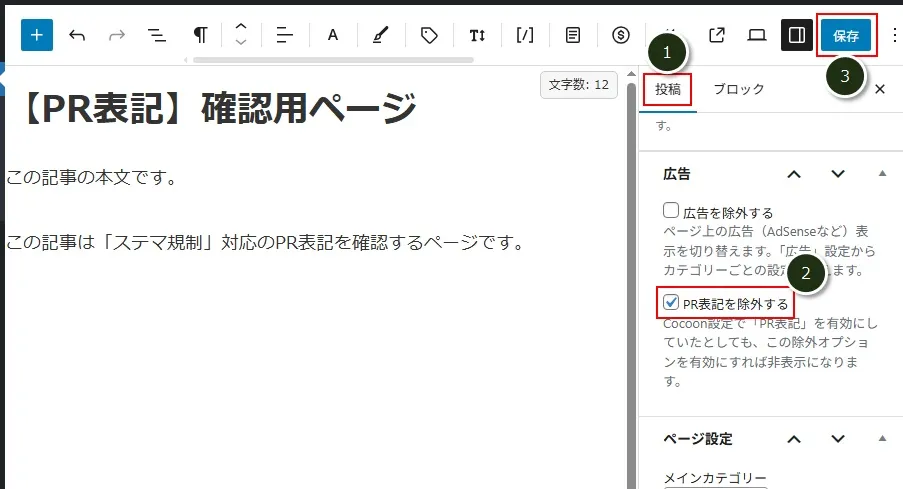
CocoonのPR表記機能では、記事や固定ページの投稿画面で、個別に除外することができます。(投稿・固定ページのみ)
投稿または、固定ページの投稿画面の右にある投稿タブ(①)をクリックし、「PR表記を除外する」(②)にチェックつけて「保存」(③)をクリック。
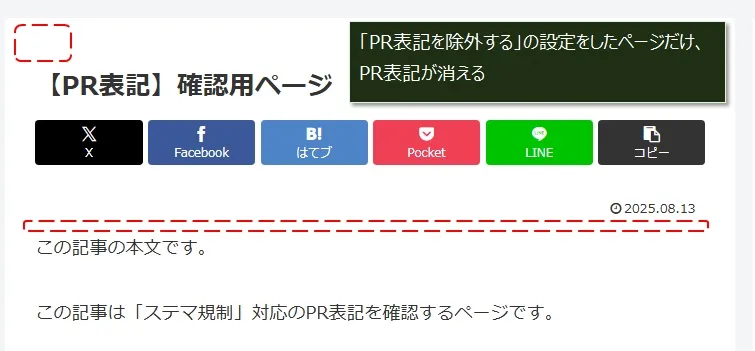
すると、そのページだけPR表記がされなくなります。
自分でPR表記をする(ブロックパターン)
CocoonのPR表記機能を使わずに、ブロックパターンを使ってPR表記をする方法です。
PR表記用のパターンを作り、投稿・固定ページにパターンのショートコードを挿入するので、PR表記するページが少ない場合におすすめです。
PR表記するページが多い場合は、「CocoonのPR表記機能を使う」に進んでください。
ブロックパターンを使ってPR表記する手順は以下の通り。
- STEP1
- SPTE2
まず、STEP1では、PR表記用テキストをブロックパターンで作成。
STEP2では、投稿画面にパターンのショートコードを挿入。
これで、その記事にPR表記されます。
STEP1)PR表記用のブロックパターンを作成する
PR表記用のテキストをWordPressのブロックパターンで作成します。
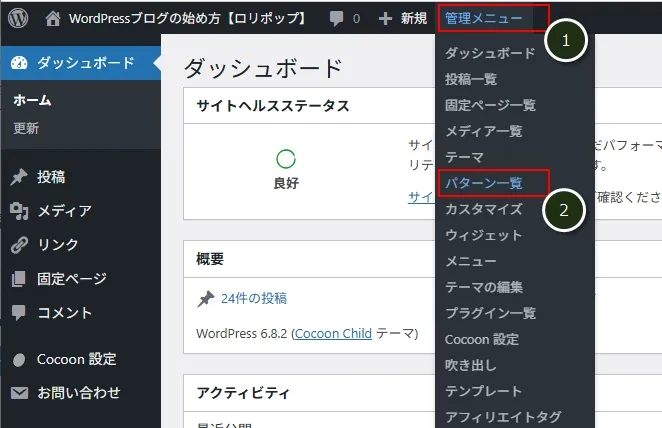
WordPress管理画面の上にある「管理メニュー」(①)→「パターン一覧」をクリック。
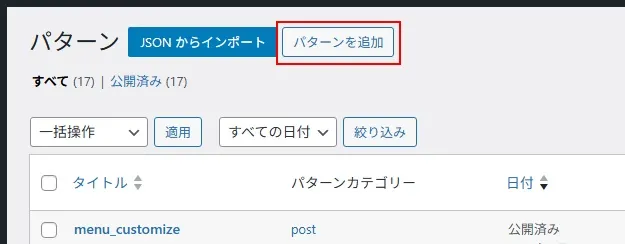
「パターンを追加」をクリック。
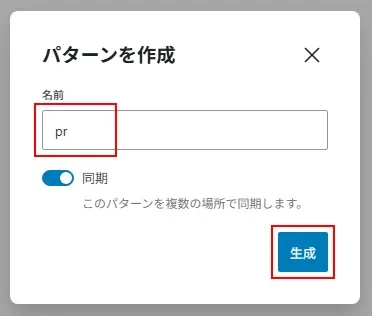
パターンの名前(ここではpr)を入力し、「生成」をクリック。
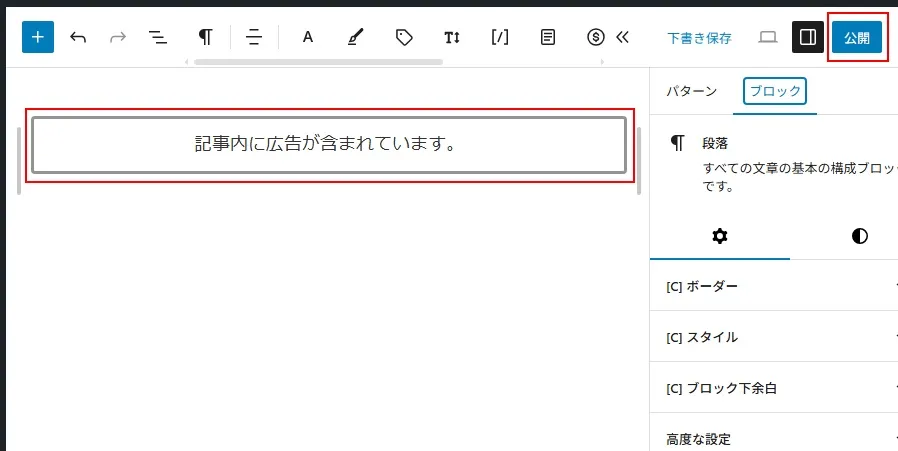
投稿画面と同じような編集画面が開くので、ブロックを使ってPR表記用のパターンを作成し、「公開」を2回クリック。
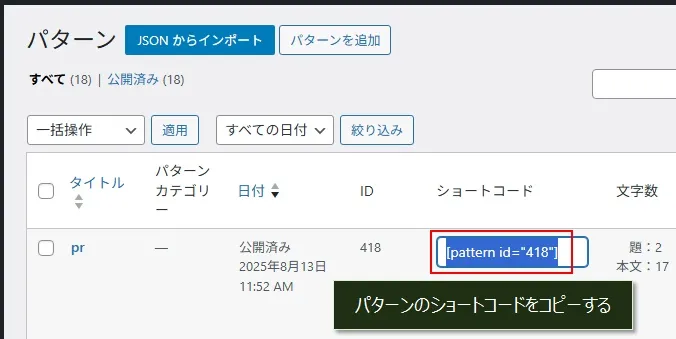
もう一度「パターン一覧画面」を表示させると作成したパターンが確認できるので、「ショートコード」をコピーします。
これで、PR表記用のブロックパターンが作成できたので、次はショートコードを投稿画面に挿入します。
なお、パターンのショートコードはCocoon独自の機能となります。
STEP2)投稿画面にショートコードを挿入する
STEP2では、PR表記した投稿画面にショートコードを挿入して、そのページでPR表記されるようにします。
次の「STE2)投稿画面にショートコードを挿入する」に進んでください。
自分でPR表記をする(テンプレート)
CocoonのPR表記機能を使わずに、Cocoonのテンプレートを使ってPR表記をする方法です。
PR表記用のテンプレートを作り、投稿・固定ページにテンプレートのショートコードを挿入するので、PR表記するページが少ない場合におすすめです。
PR表記するページが多い場合は、「CocoonのPR表記機能を使う」に進んでください。
テンプレートを使ってPR表記する手順は以下の通り。
- STEP1
- SPTE2
まず、STEP1では、PR表記用テキストをブロックパターンで作成。
STEP2では、投稿画面にパターンのショートコードを挿入。
これで、その記事にPR表記されます。
PR表記するページが多い場合は、「CocoonのPR表記機能を使う」に進んでください。
STEP1)PR表記用のテンプレートを作成する
PR表記用のテキストをCocoonのテンプレートで作成します。
クラシックエディタに慣れている人は、こちらの方がいいかもしれません。

テンプレートは、定型文の雛形として利用できるCocoon独自の機能になります。
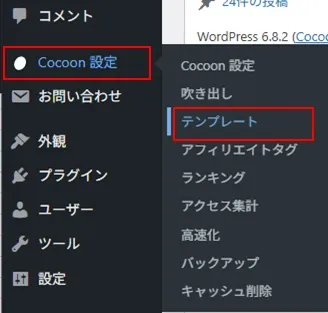
WordPress管理メニューの「Cocoon設定」→「テンプレート」をクリック。
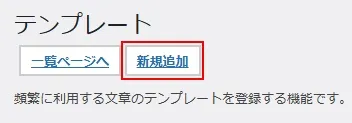
「新規作成」をクリック。
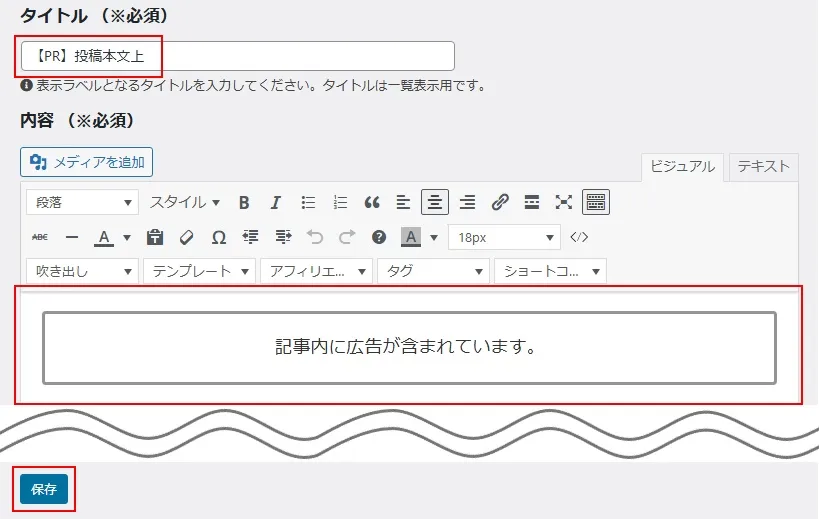
PR表記用テキストとタイトルを入力して、「保存」をクリック。
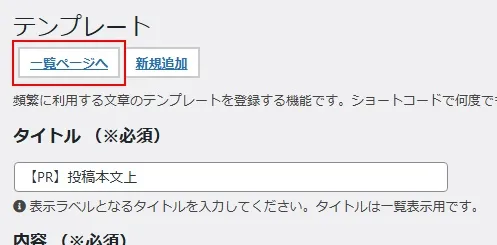
「一覧ページへ」をクリック。
作成したテンプレートのショートコードをコピーします。(赤枠部分)
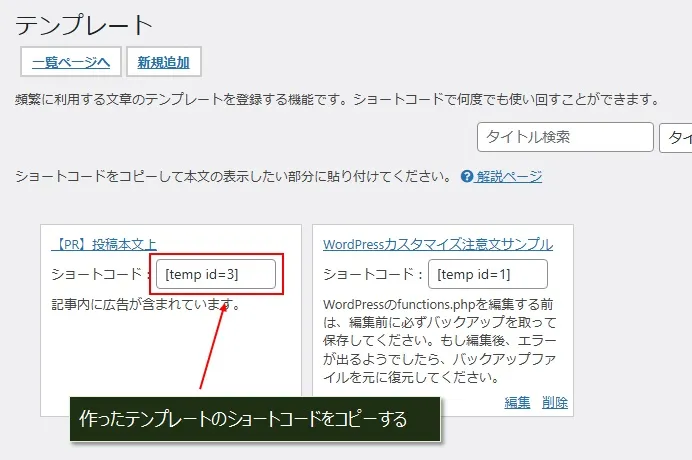
これで、PR表記用のテンプレートが作成できたので、次はショートコードを投稿画面に挿入します。
STEP2)投稿画面にショートコードを挿入する
STEP1で、作成したブロックパターンかテンプレートのショートコードをコピーしたと思います。
STEP2では、PR表記した投稿画面にショートコードを挿入して、そのページでPR表記されるようにします。
なお、ブロックパターン、テンプレートの、どちらのショートコードでも、投稿画面への挿入手順は同じになります。
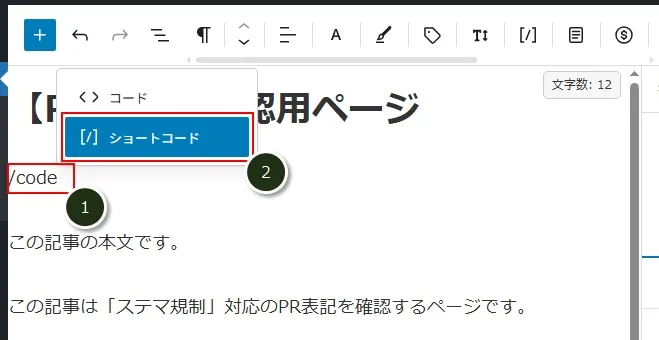
投稿画面を開いたら、PR表記をしたい場所にカーソルを置いて「/code」(①)と入力して「[/]ショートコード」(②)を選択。
※ここでは、本文の一番上にPR表記をします。
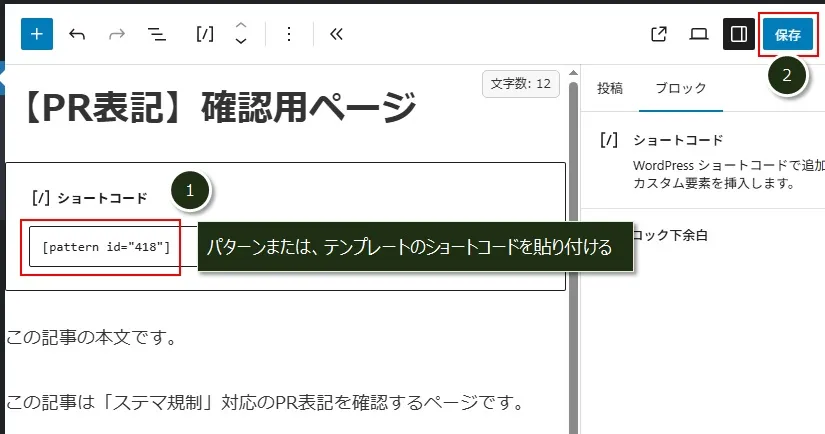
コピーしたショートコードを貼りけて(①)、「保存」(②)をクリック。
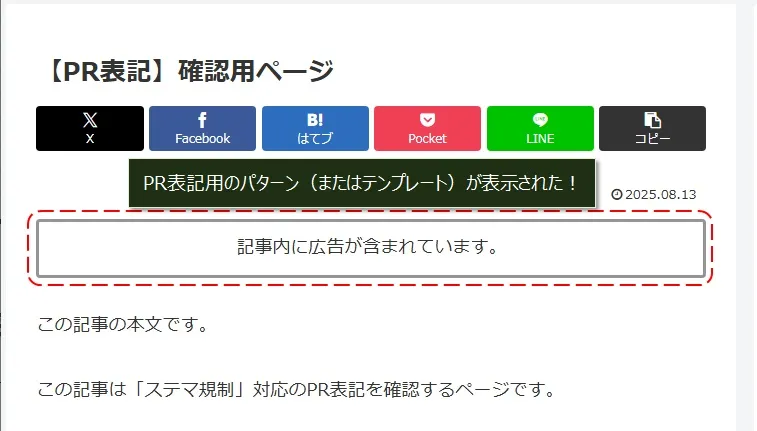
ショートコードを挿入したページを開くと、PR表記用のテキストが表示されていることが確認できます。
番外編)ウィジェットを使ったショートコードの利用方法
「自分でPR表記する方法」では、ブロックパターンかテンプレートのショートコードを投稿画面に挿入することでPR表記ができました。
実は、ショートコードは、ウィジェットに追加してもPR表記することが可能です。
ウィジェットを利用するメリットは、投稿画面の編集が一切必要ないことで、ウィジェットだけでPR表記したいページを表示させることができます。
例えば、ショートコードを追加したウィジェットを本文の上に配置すると、ページの本文の一番上に自動でPR表記することができます。
ただし、このままでは全ページにPR表記されるので、PR表記するページの「表示設定」が必要となります。
ここでは、「ウィジェットの配置」 → 「表示設定」の手順について解説していきます。
ショートコードを追加したウィジェットを配置する
ここでは例として、ショートコードを追加したウィジェットを本文上に配置します。
まずは、ウィジェットにショートコードを追加。
WordPress管理メニューの「外観」→「ウィジェット」をクリック。
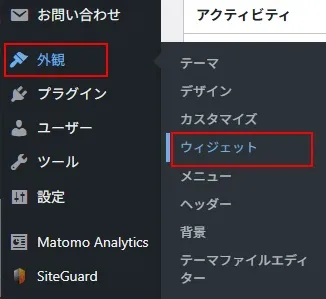
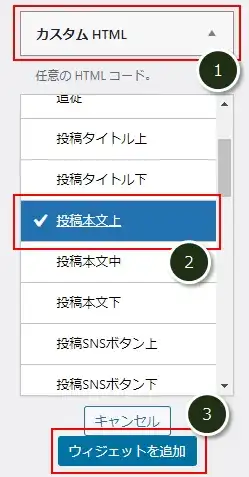
ウィジェット画面の左下にある「カスタムHTML」(①)→「投稿本文上」(②)→「ウィジェットを追加」(③)とクリック。
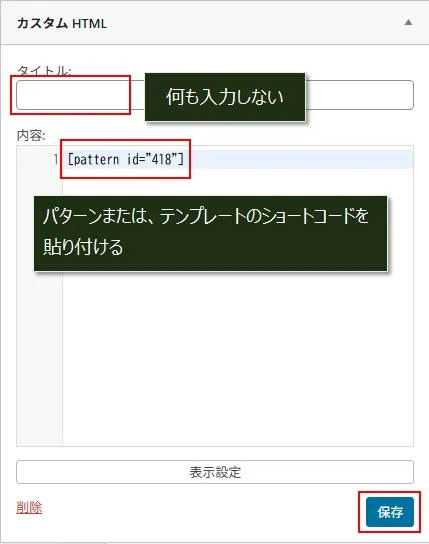
タイトルは未入力で、「内容」にショートコードを貼りつけて「保存」をクリック。
これでウィジェットの配置は完了です。
試しに、どのページでもいいので、ページを開いていみると本文の上にPR表記がされていることが確認できます。
ウィジェットの表示設定をする
ウィジェットを配置しただけでは全ページにPR表記されるため、PR表記したいページだけにPR表記されるように「表示設定」をしていきます。
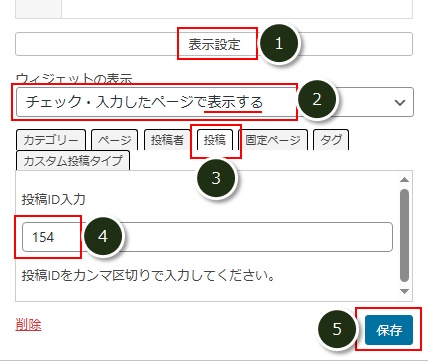
配置したウィジェットで、①~⑤の通りに操作します。
- 「表示設定」
- 「チェック・入力ページで表示する」を選択
- 「投稿」
- PR表記する投稿IDを入力
※投稿IDの確認方法は、下記「投稿・固定ページのIDを確認する方法」を参照 - 「保存」
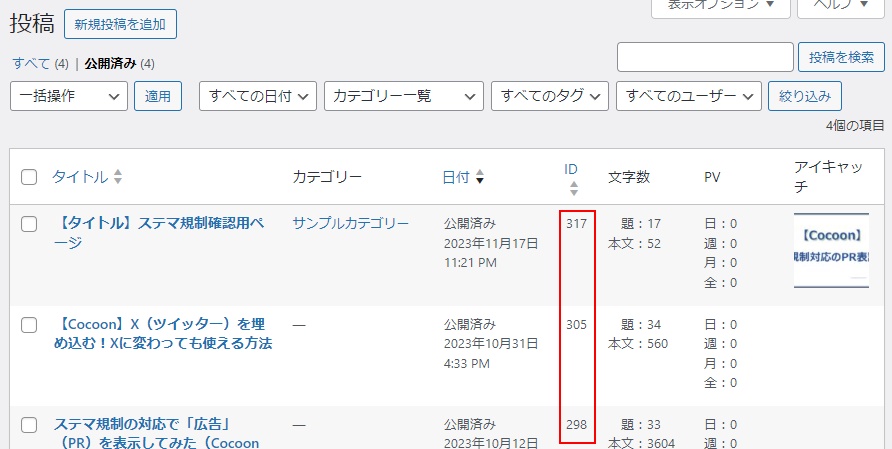
投稿・固定ページやタグの投稿IDは、以下の方法で確認できます。
- 「投稿」→「投稿一覧」(または「タグ」)
- 「固定ページ」→「固定ページ一覧」
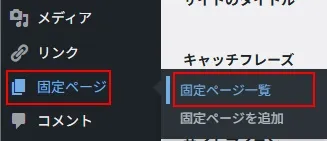
以下は投稿一覧の画面ですが、固定ページやタグの画面でも同じようにIDが確認できます。
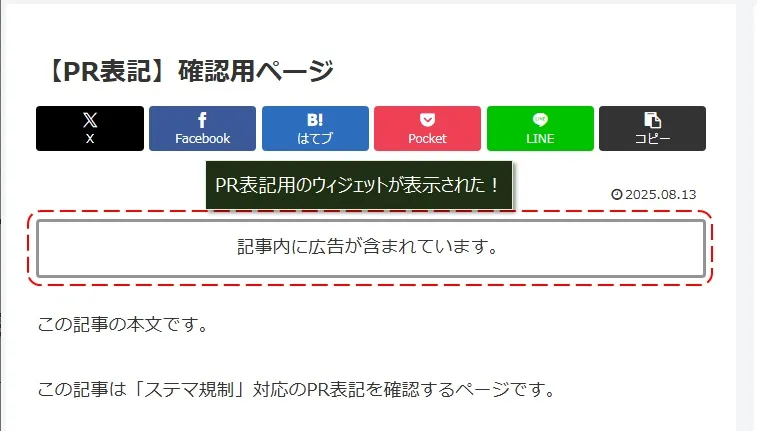
すると、「表示設定」で追加した投稿IDのページを開くと、PR表記がされていることを確認できます。
逆に、それ以外のページではPR表記はされません。
ウィジェットの表示設定仕様(Cocoon)
既に解説したように、Cocoonのウィジェットには「表示設定」という便利な機能があります。
使い方は先に書いた通りですが、「表示設定」は仕様がちょっとわかりづらいので、以下に補足します。
以下の画像を見てわかるように、「表示設定」では対象の投稿ページなどを表示にすることも、非表示にすることもできます。
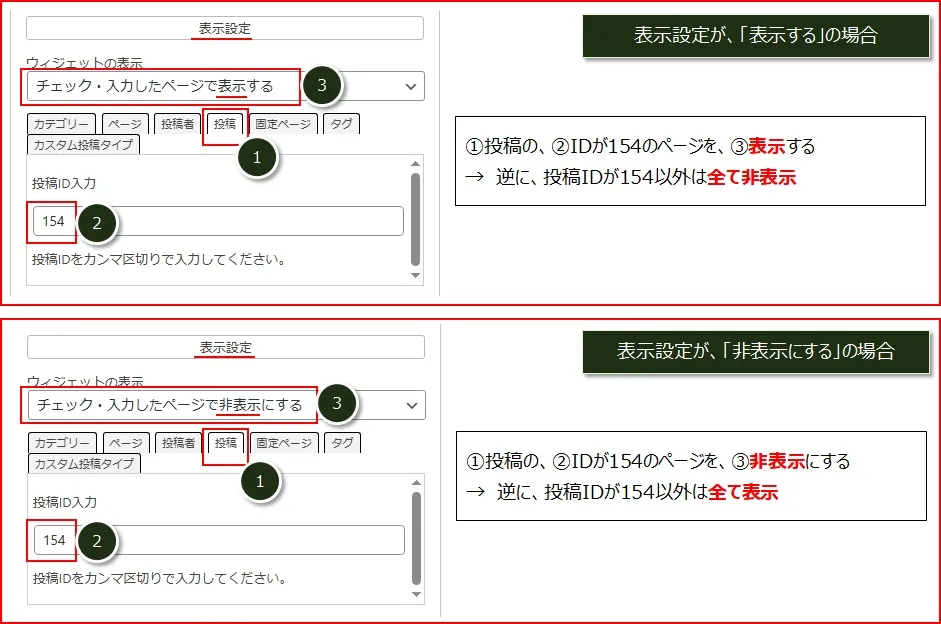
③で「表示する」を選択した場合は、指定した投稿IDが表示され、それ以外は全部非表示になります。
同様に、③で「非表示にする」を選択した場合は、指定した投稿IDが非表示になり、それ以外は全部表示されます。
なので、指定のページを表示させるか、非表示にするかが柔軟に指定できる便利な機能となっています。

他のテーマにもないCocoonの独自機能ですが、使い方がわかるとかなり便利ですよ!
まとめ
ブログ全体でPR表記(アフィリエイト広告)の記事が多い場合は、CocoonのPR表記機能を使いましょう。
記事が少ない場合は、ブロックパターンまたはテンプレートのショートコードを利用しましょう。
できるだけ早いうちにどっちの方法でPR表記を決めた方が、あとで余計な作業をしなくてすむでしょう。
コメント