| 2026.01.24 | ニューイヤー駅伝 初優勝「応援ありがとうキャンペーン」の情報を削除 |
| 2026.02.18 | サーバー料金改定に伴う修正 |
ブログを開設するためには、レンタルサーバーと契約する必要があります。
ここでは、レンタルサーバーとしてロリポップを選択し、WordPressが作成できる格安ライトプランを申し込んでいきます。
ロリポップは国内のシェアが3位と利用者が多く、また低価格のプランを提供しているので、
「まずはブログを始めてみたい!」
という人には、おすすめのサーバーです。
この記事では、初心者の方にもわかりやすくライトプランに申し込む手順を解説するので、ぜひ参考にしてください!
ロリポップでは10日間のお試し期間が設けられています。
お試しをしてみて正式な契約(本契約)をしたくない場合でも、お試し期間中に契約の自動更新を解除すれば契約はされないので、安心して申し込めますよ!
ロリポップの格安ライトプランを申し込む
申し込みが完了したら【準備編】STEP2に進もう!
【準備編】STEP2に進む >> WordPressブログ用の独自ドメインを取得しよう!
では、ロリポップのライトプランに申し込む手順です。
「ロリポップ!」をクリックします。
ロリポップ!
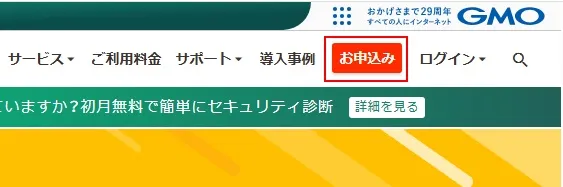
画面右上の「お申し込み」をクリック。
プラン選択

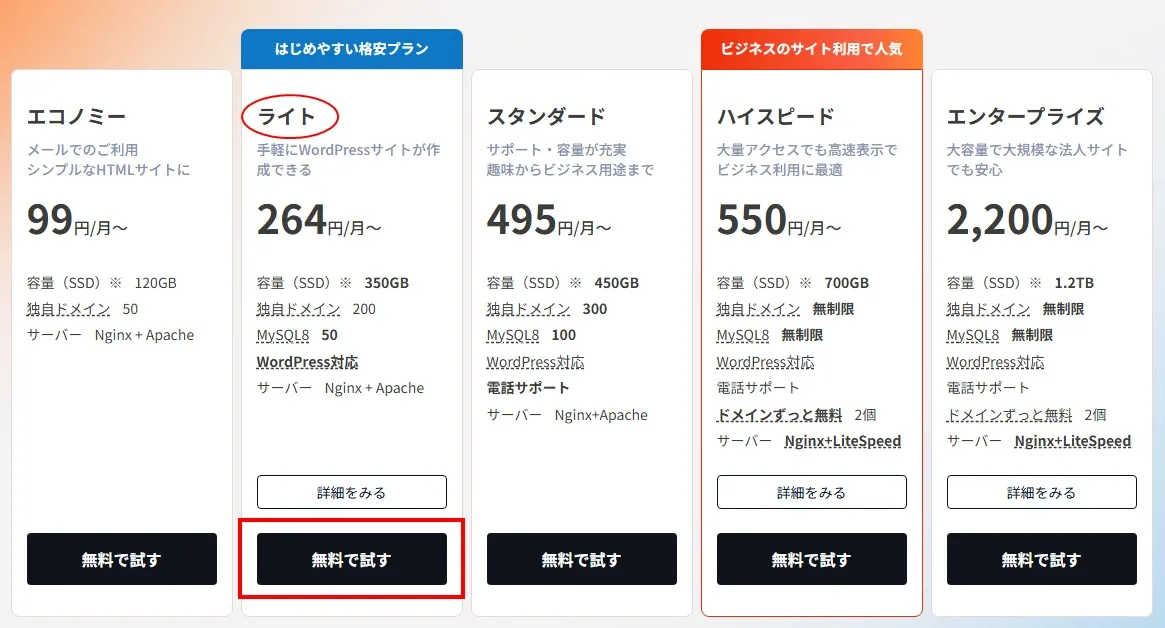
プランを選択するステップです。
ライトプランの「無料で試す」をクリック。
アカウント情報入力

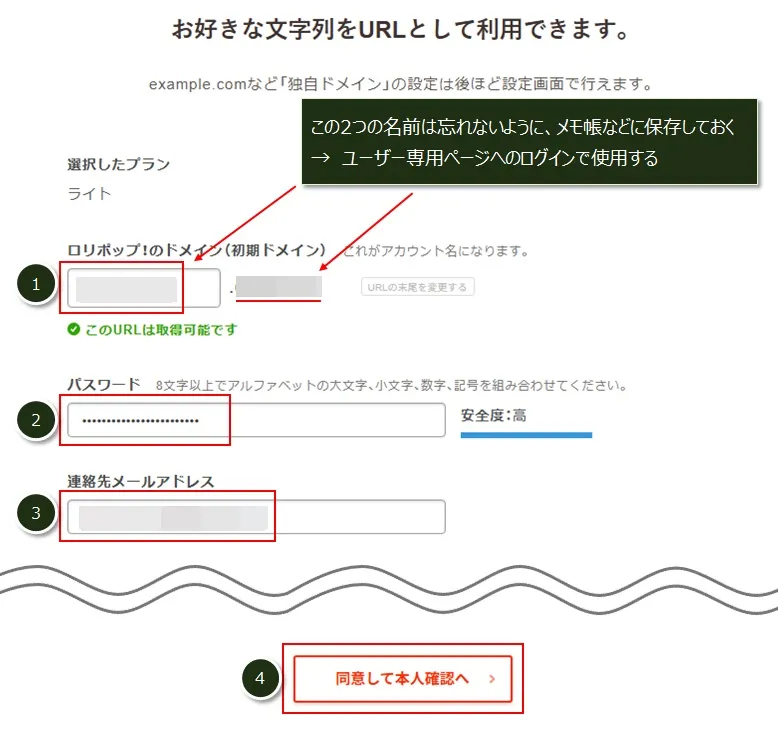
「ユーザー専用ページ」にログインするためのアカウント情報を入力するステップです。
ブログに関連する操作はすべて「ユーザー専用ページ」で行うので、以下の画面で入力するログイン情報はメモ帳などに保存して忘れないようにしてください。
ロリポップの「ユーザー専用ページ」にログインするためのアカウント情報を入力します。
※パスワードはできるだけ複雑な組み合わせのものを入力してください
(推測されやすいものは避ける)
SNS認証

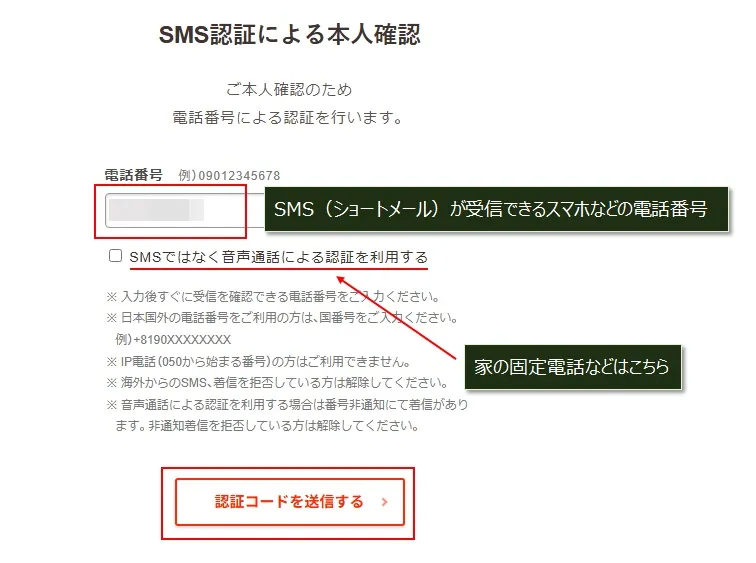
SNS認証(本人確認)のステップです。
認証コードを受け取れるスマホなどの電話番号を入力して、「認証コードを送信する」をクリックすると、認証コードが送信されます。
※ショートメールが使えない場合は、家の固定電話でもOKです。(音声で認証コードを確認)
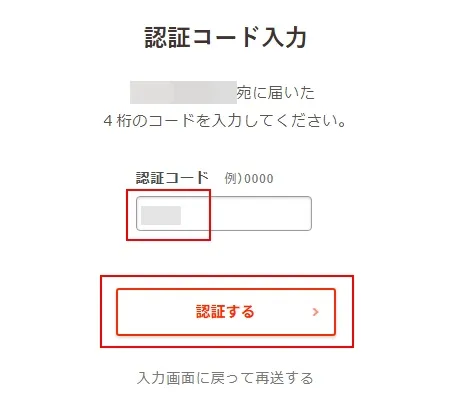
ショートメールに書かれている認証コードを入力して、「認証する」をクリック。
お申込み内容入力

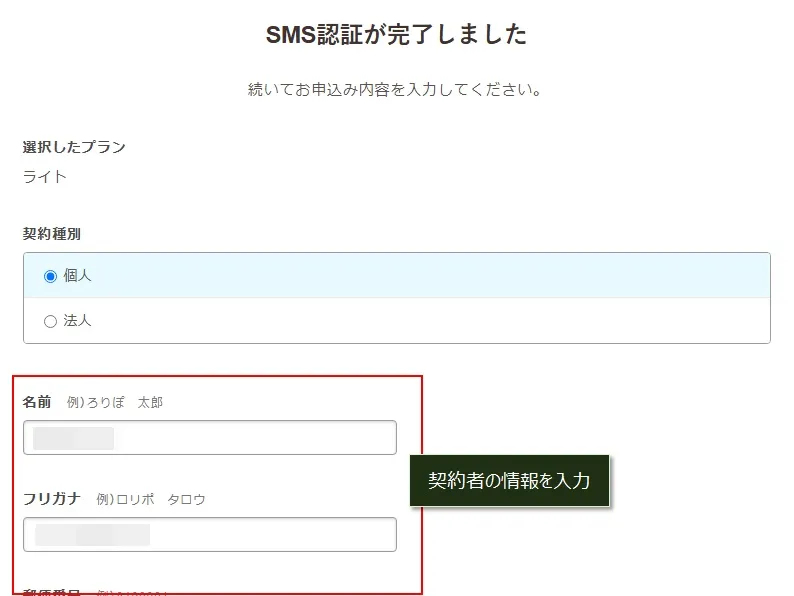
申し込み情報を入力するステップです。
契約者の個人情報を入力します。
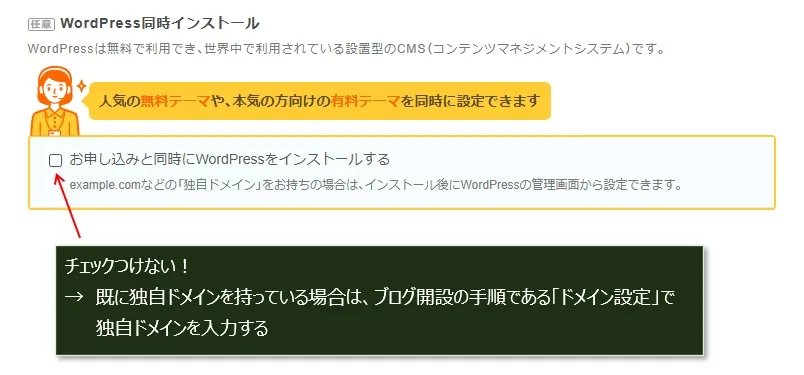
既に独自ドメインを持っている場合でも、「お申込みと同時にWordPressをインストールする」にはチェックをつけません。
契約期間を選択し、その下の請求額を確認します。
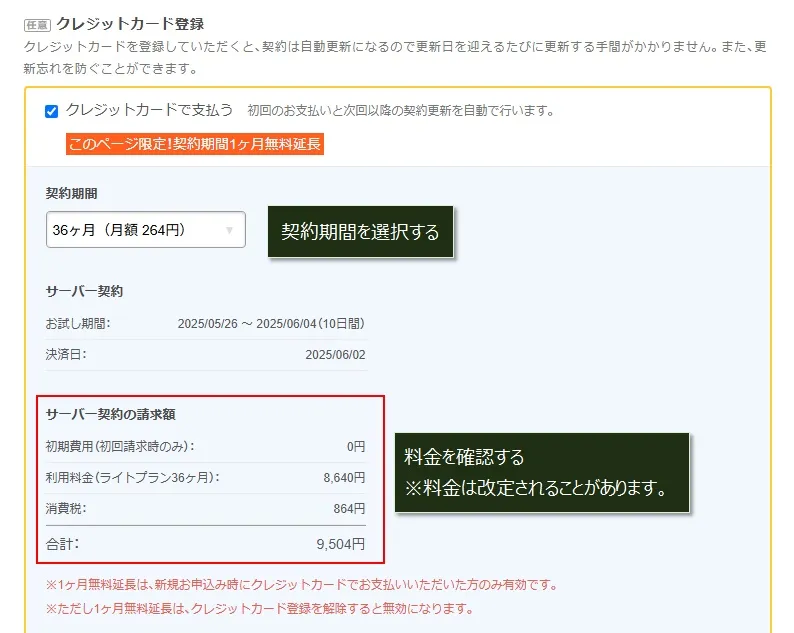
クレジットカードを利用する場合は、カードの情報を入力します。
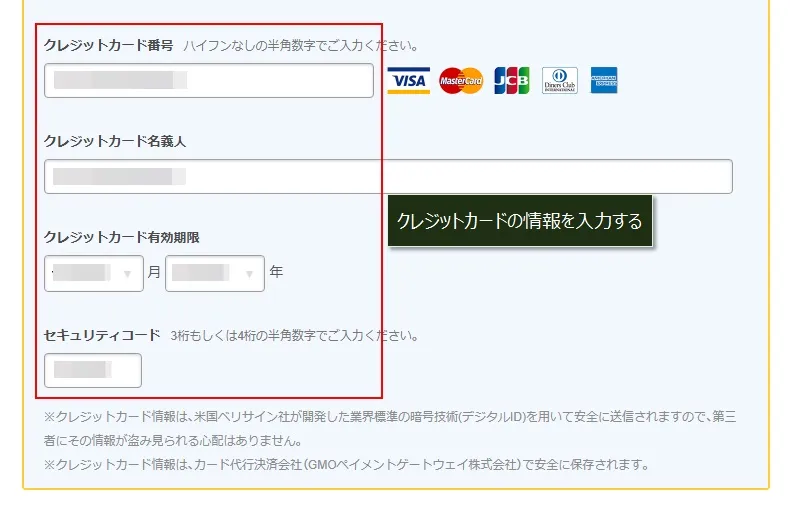
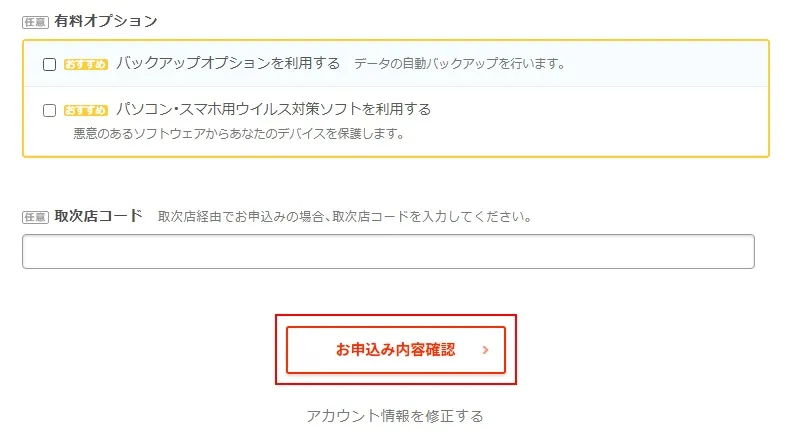
入力が全て終ったので、「お申込み内容確認」をクリック。
お申込み内容確認

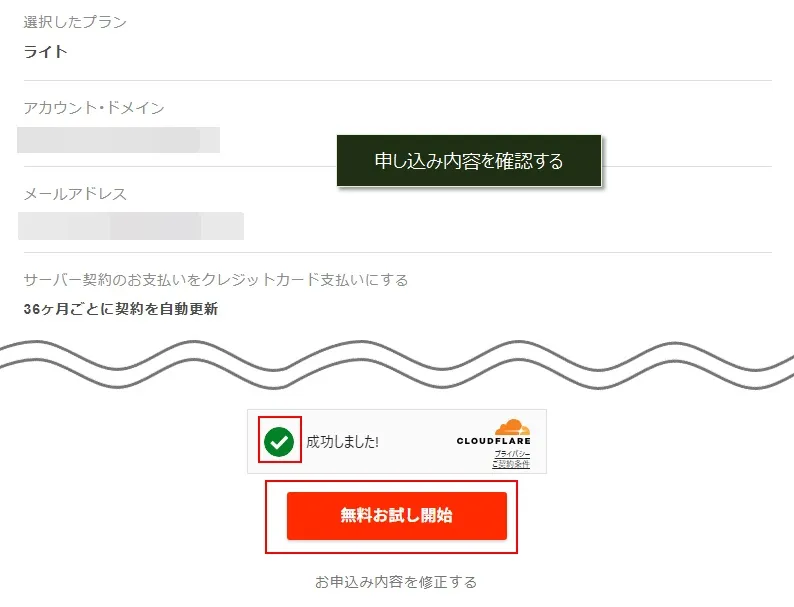
入力した申し込み情報を確認するステップです。
入力した申し込み情報を確認したら、赤枠部分にチェックをつけて、「無料お試し開始」をクリック。
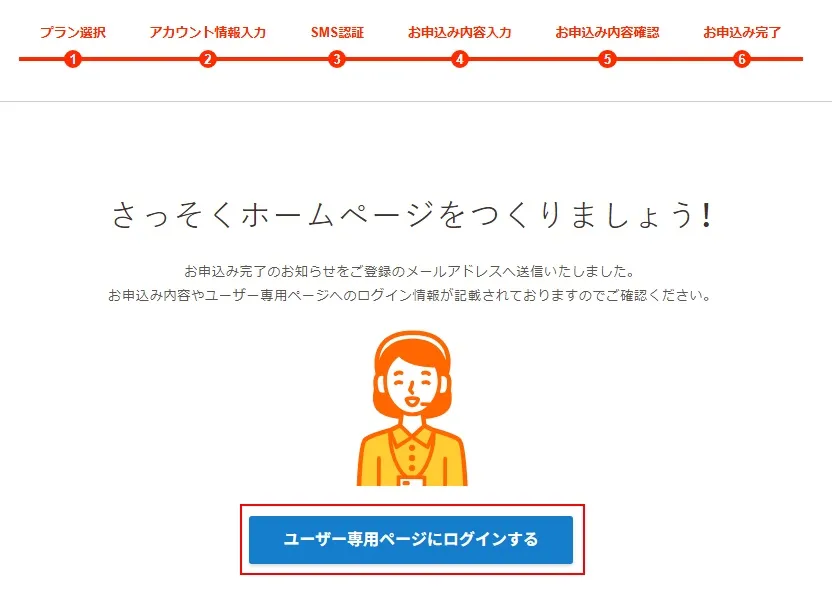
この画面が表示されたら、申し込みが完了です!
申込みは完了しましたが、さきどの完了画面で「ユーザー専用ページにログインする」を押してみましょう。
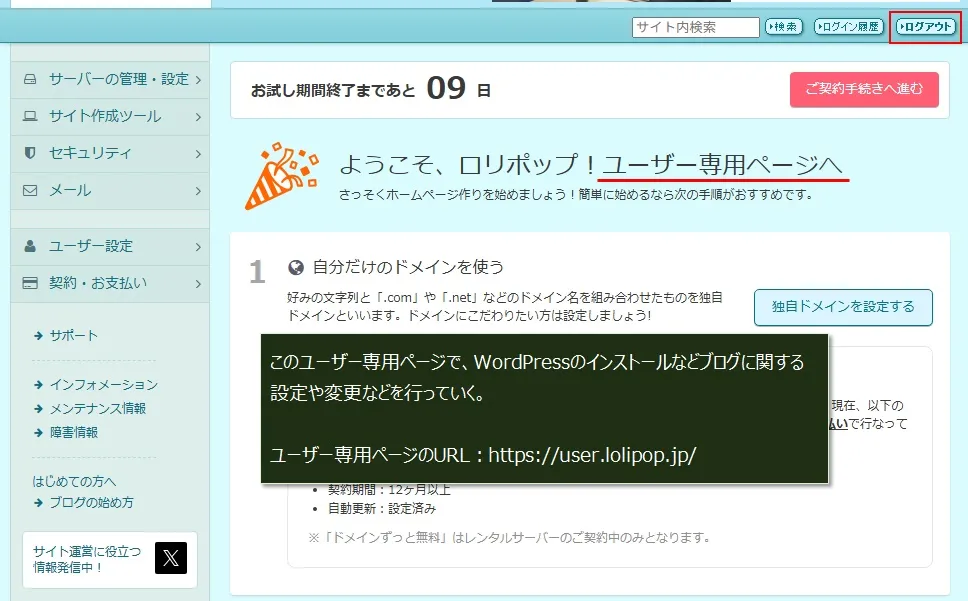
上の画面が「ユーザー専用ページ」です。
この画面で、ドメイン設定、SSL設定、WordPressのインストール、ファイルマネージャー(FTP)など、ブログに関連するあらゆる操作ができます。
これから何度も「ユーザー専用ページ」にログインすることになるので、ここで一回ログインできるか練習をしてみましょう。
「ユーザー専用ページ」のリンクをクリックするとログイン画面が表示されるので、ロリポップの申し込みで入力したログインアカウントを入力して、「ログイン」をクリック。
※ログイン画面が表示されたら、ブックマークしてください。
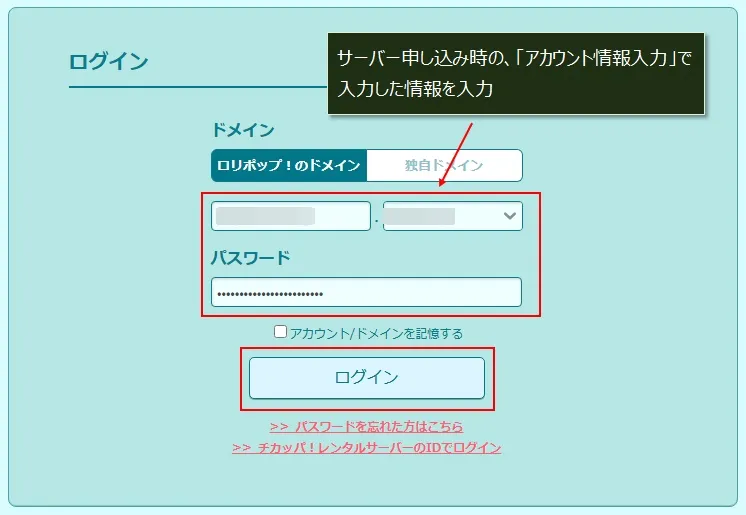
無事、「ユーザー専用ページ」にログインできれば、ログインの練習は終わりです。
申し込みが完了したら【準備編】STEP2に進もう!
【準備編】STEP2に進む >> WordPressブログ用の独自ドメインを取得しよう!
コメント