レンタルサーバーはどこもFTP接続ができるようになっています。
と言っても、FTP接続だと通信が暗号化されていない「平文」なのでかなり危険なんですよね。(接続時のユーザー名やパスワードが丸見え)

ユーザー名とパスワードがわかってしまうと、不正ログインが怖い
ですが、FTPを拡張したFTPS(FTP over SSL/TLS)だと暗号化されるので、安心してFTP接続できます。
この記事では、ロリポップのFTPS設定について、有名なFTPクライアントソフトFFFTPを使って解説します。
もちろん、ロリポップの全プランで同じ設定手順ですよ。
FTPの設定方法がわからず困っている人は、ぜひ参考にしてください!
FTP接続アカウントを確認する
FTPS設定の名前に、接続時のアカウント(サーバー名、ユーザー名、パスワード)を確認しましょう。
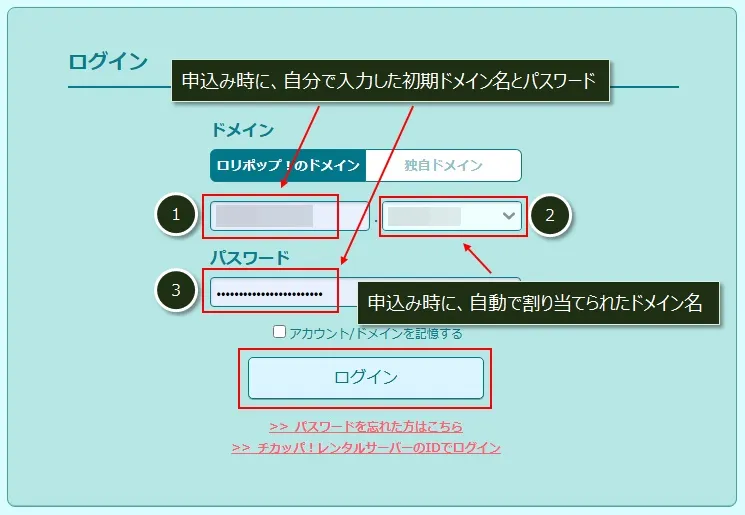
「ロリポップ!ユーザー専用ページ」にアクセスし、以下の情報を入力・選択して、「ログイン」をクリックしてください。
- 初期ドメイン名
- ドメイン名(サーバー名)
- パスワード
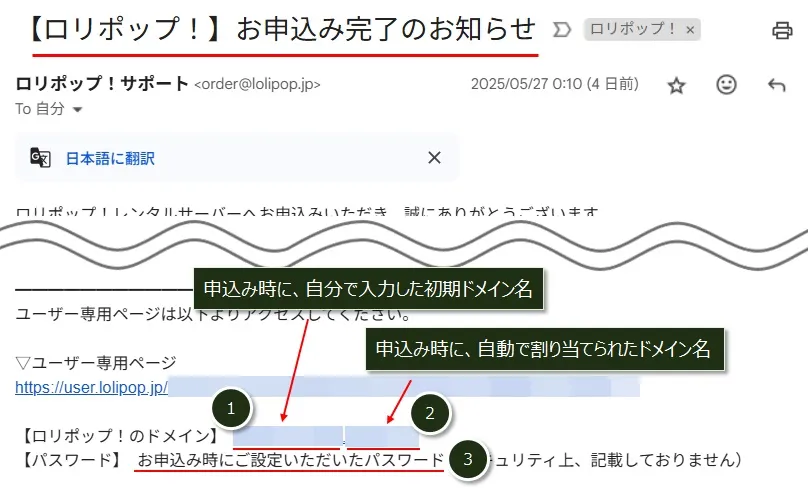
ロリポップの申込み完了メールに①、②の情報が書かれているので、メールを確認してください。(ただし、パスワードは書いてません)
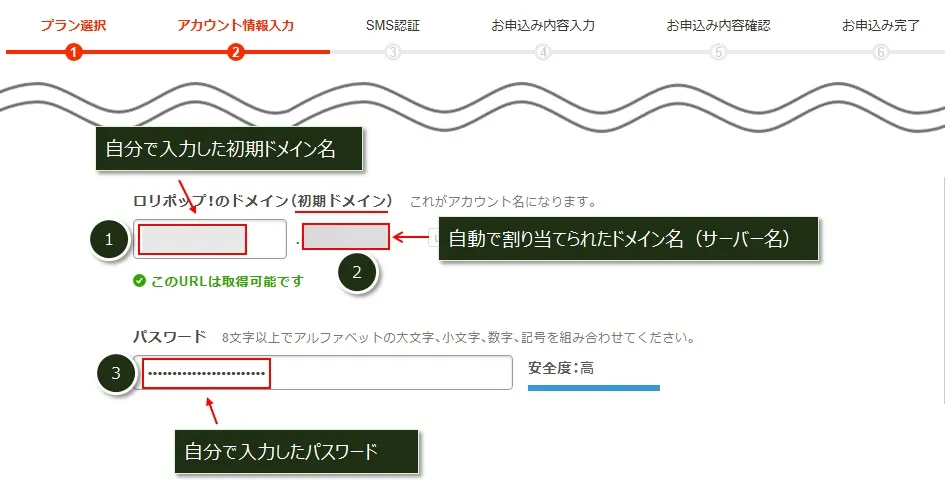
ちなみに、
ロリポップの申込みの「アカウント情報入力」のステップで、①初期ドメイン名、③パスワードを入力しています。(②は自動割り当て)
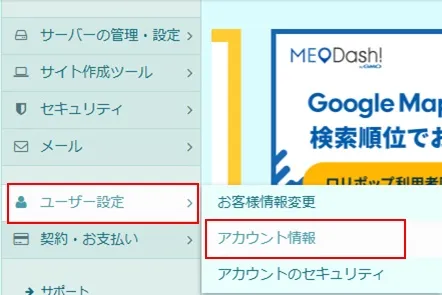
メニュー「ユーザー設定」→「アカウント情報」をクリック。
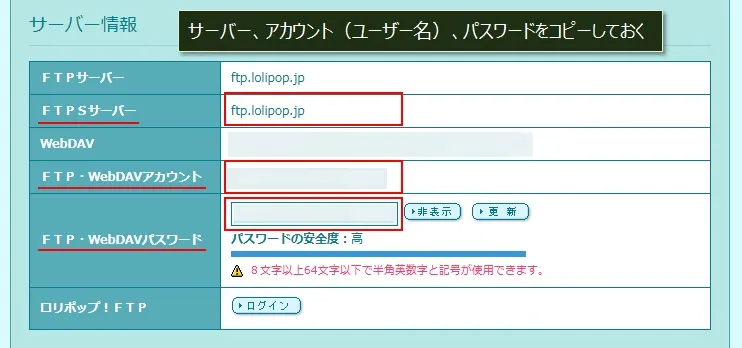
赤枠部分のサーバー名、ユーザー名、パスワードをメモ帳などにコピーしておきましょう。
※パスワードは、右の「表示」ボタンを押すと表示されます。
FFFTPのポータブル版をダウンロードする
フリーのFTPクライアントソフトは、古くから沢山の人に使われているFFFTPが超有名です。
通常はインストール版を使いますが、今回はzipファイルを解凍するだけですぐに使える「ポータブル版」を使います。

ポータブル版だと、インストール不要で解凍したらすぐに使えるのでおすすめですよ!
さっそく、ポータブル版のダウンロードをしてみましょう。
FFFTPのダウンロードページにアクセスして、「リリースページ」のリンクをクリック。
Download · ffftp/ffftp Wiki · GitHub

Windows版の場合、「ffftp-vx.x-x64.zip」の名前のファイルをクリック。
※vx.xの部分はリリースのたびに変わります。
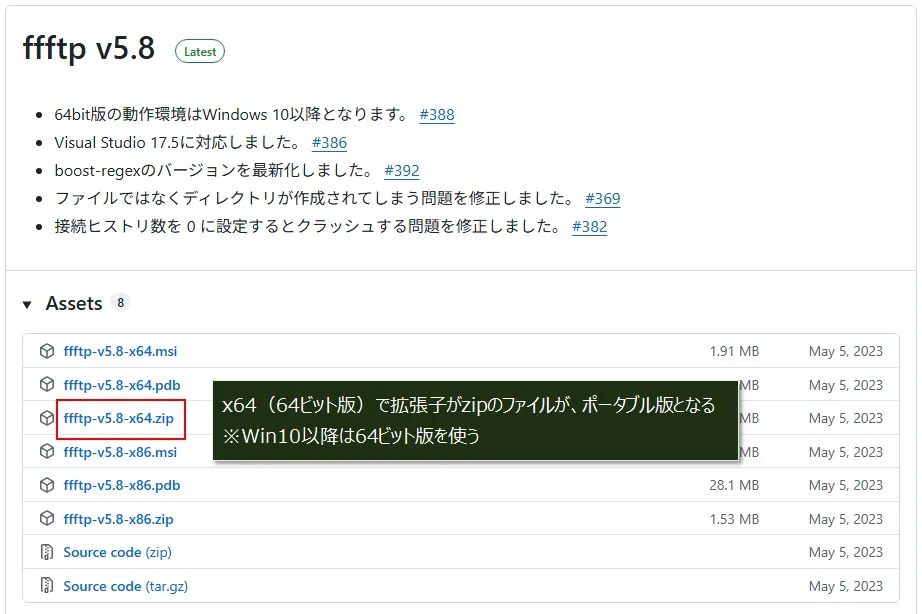
ちなみに、インストーラ版は拡張子がmsiとなっている「ffftp-vx.x-x64.msi」なので、インストーラ版を使いたい人はこれをダウンロードしてください。
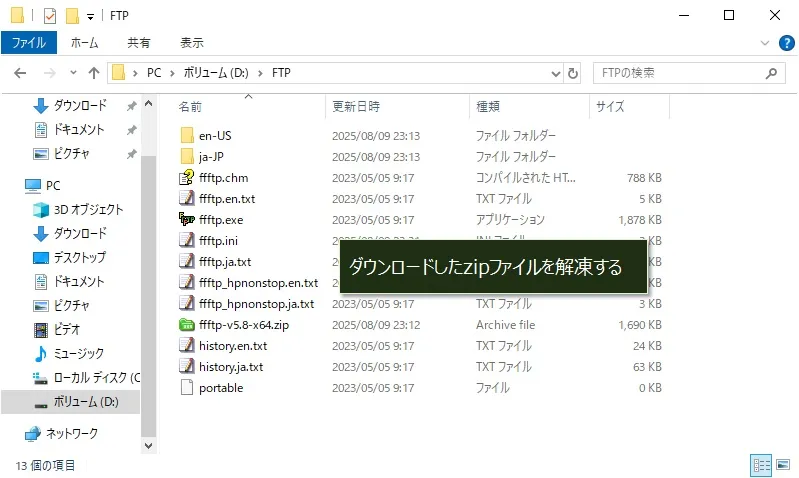
ダウンロードされたファイルは任意のフォルダに保存し、解凍します。
ロリポップ用のFTPS設定をする(FFFTP)
FFFTPが使えるようになったので、FTPSの設定をします。
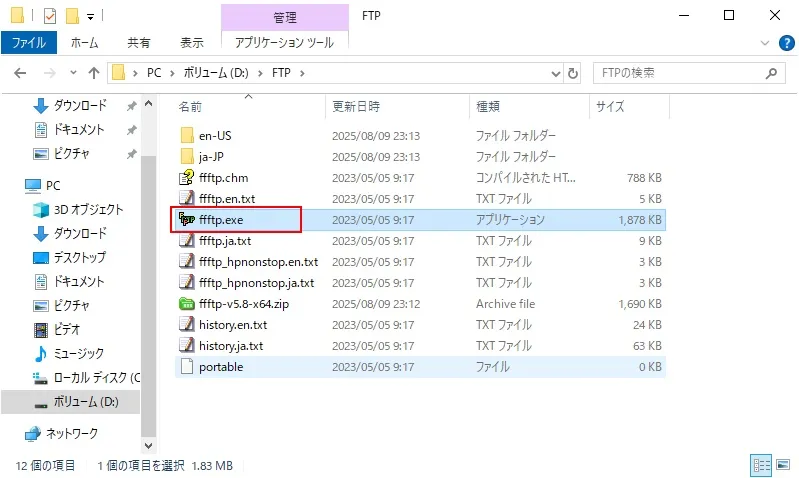
解凍されたファイルにffftp.exeがあるので、これを実行します。
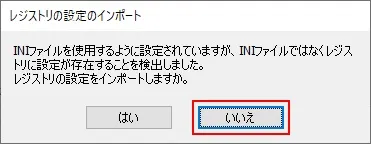
以前にFFFTPをインストールしたことがある場合は、以下の画面が表示されますが、ここでは新規に設定をするので「いいえ」をクリックします。
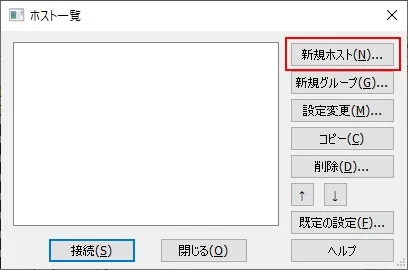
「新規ホスト」をクリック。
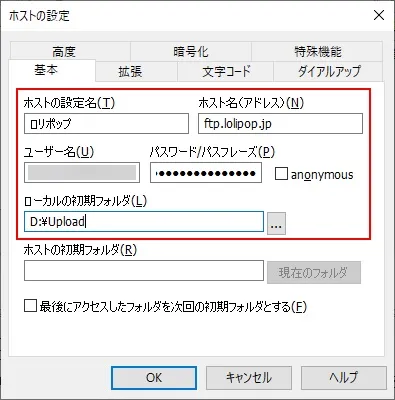
赤枠部分に、メモしていたサーバー名、ユーザー名、パスワードを入力。
※「ホストの設定名」は、わかりやすい名前を入力。
※「ローカルの初期フォルダ」はアップロード用のフォルダになどにしましょう。
「暗号化」タブ(①)をクリックし、赤枠(②)のようにチェックしたら「OK」(③)をクリック。
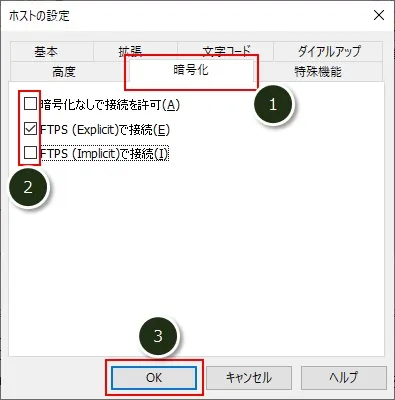
これで、FFFTPでの接続設定が完了です。
FTPS接続してみる
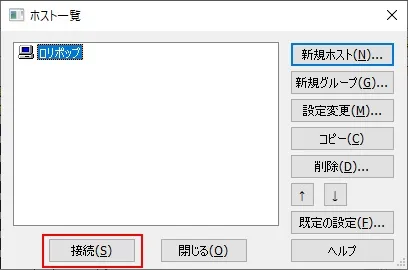
FFFTPでの設定が完了したので、サーバーに接続できるか確認してみましょう。
「接続」をクリック。
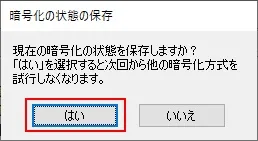
「はい」をクリック。
以下のように、右の画面にサーバーのフォルダが確認できたら、接続は成功です!
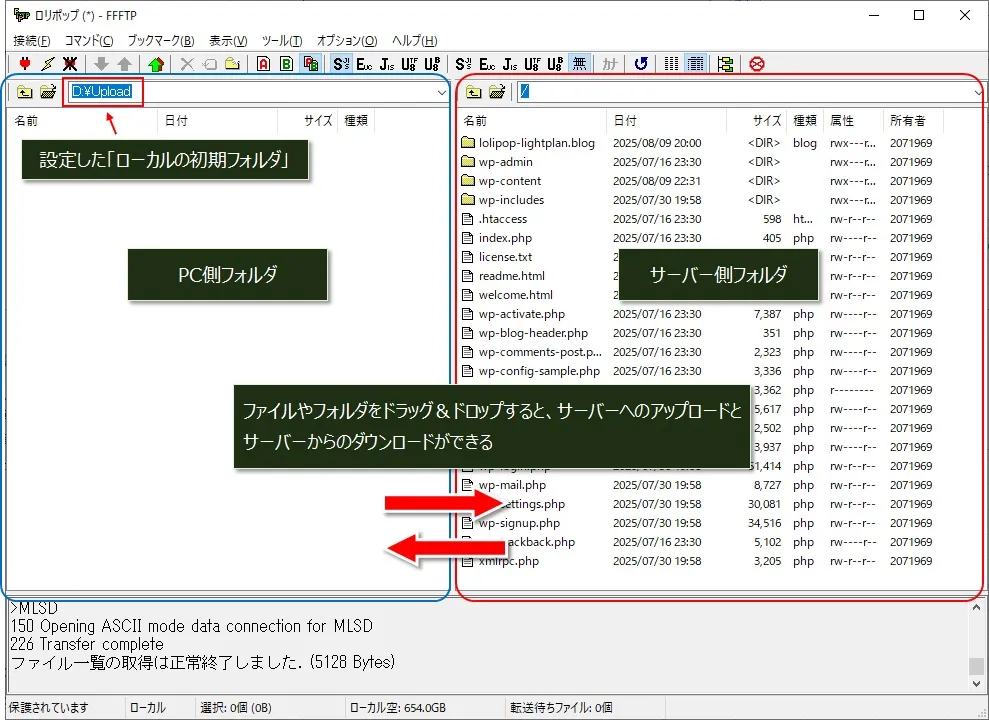
左の画面はPCのフォルダで、FFFTPの設定で入力した「ローカルの初期フォルダ」を自動で開きまます。
使い方は、ドラッグ&ドロップするだけです。
アップロードはPC側のファイルやフォルダを右の画面にドラッグ&ドロップ、ダウンロードはその逆ですね。
簡単なので、操作に迷うことはないと思います。
FTPソフトの代わりにファイルマネージャーが使える
実は、FTPソフトを使わなくても、ロリポップにはFTP接続するファイルマネージャーの「ロリポップ!FTP」というツールがあります。
簡単なアップロードやダウンロードであれば、このツールでも十分です。
「ロリポップ!FTP」は以下の手順で使います。
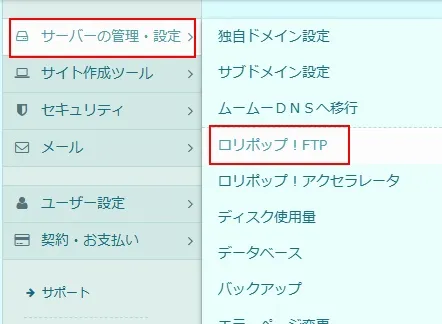
メニュー「サーバーの管理・設定」→「ロリポップ!FTP」をクリック。
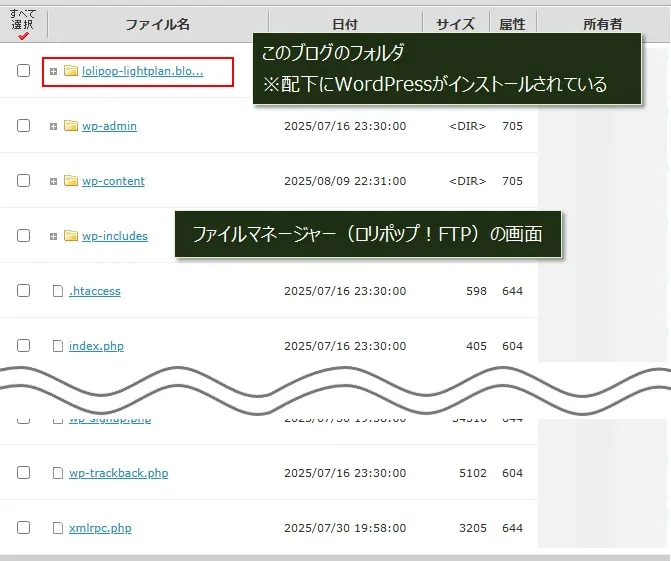
すると、ベースとなるルートディレクトリ(フォルダ)が開きますが、このフォルダはFFFTPで接続したフォルダと同じになります。
まとめ
ここまで、FFFTPを使ったFTPSの設定方法を解説しました。
先ほども書いたように、簡単なアップロードやダウンロードであれば、「ロリポップ!FTP」がおすすめです。
ただ、使い勝手や大量ファイルの操作となるとFTPソフトの方が便利なので、都度使い分けていけばいいと思います。


コメント