
WordPressをインストールした直後のサイドバーには、いくつかのウィジェットが設定された状態となっています。
その中でも、「最近の投稿」(新着記事)は不要だと思う人もいるんじゃないでしょうか。
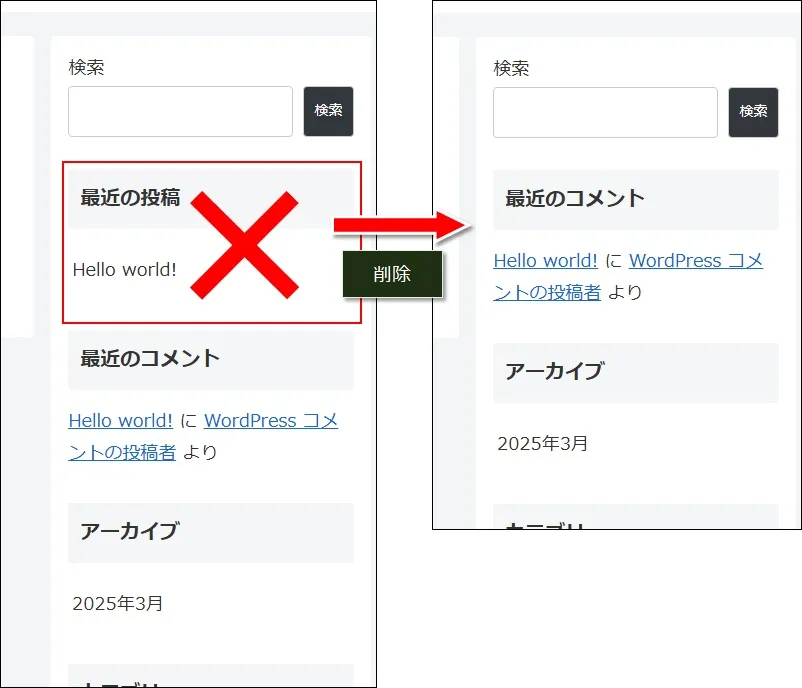
この記事では、Cocoonのサイドバーにある「最近の投稿」ウィジェットを非表示(削除)にする方法について、詳しく解説していきます。
トップページの「新着記事」を消したい!
「Cocoon設定」の「インデックス」で、「フロントページタイプ」を「カテゴリーごと」にすると、トップページの先頭に「新着記事」が表示されます。
この「新着記事」を表示させたくない人もいるでしょう。
次の記事では、「新着記事」を非表示にする方法を書いているので、参考にしてください。
ウィジェットの非表示は以下の2つの方法があるので、この記事ではその方法を解説します。

「外観」→「カスタマイズ」の方が、リアルタイムに削除した結果がわかるのでおすすめですよ。
Cocoonで「最近の投稿」(新着記事)を削除する
サイドバーの「最近の投稿」(新着記事)を削除する方法を2つの方法で解説します。
「外観」→「カスタマイズ」で削除する
まずは、いわゆるカスタマイザーを使って、「最近の投稿」(ウィジェット)を削除する方法。
この方法だと、リアルタイムにウィジェットの削除が確認できるので、こちらの方法がおすすめです。
WordPressにログインしたらトップページを開き、上の方にある「カスタマイズ」をクリック。
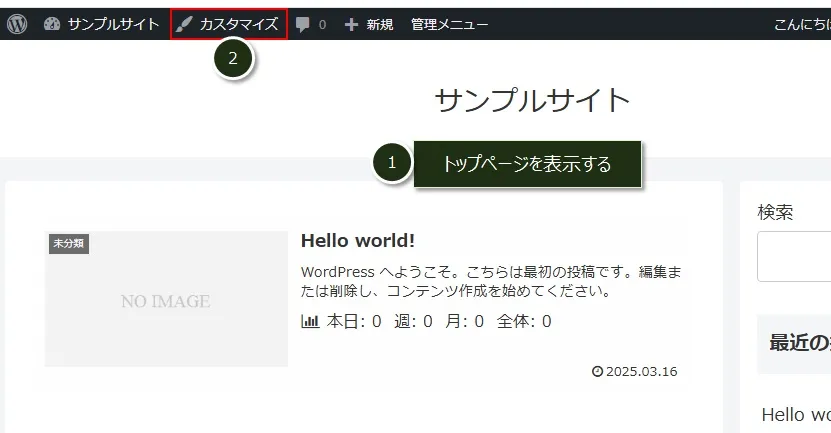
以下の手順でも同じですが、あらかじめトップページを表示させてから以下のメニューをクリックしてください。
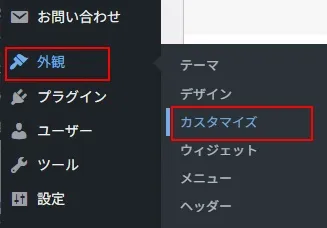
WordPress管理メニューの「外観」→「カスタマイズ」とクリック。
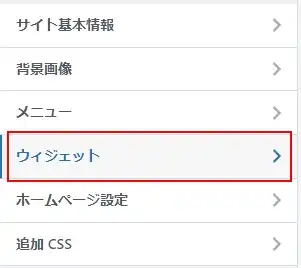
「ウィジェット」をクリック。
次に、「サイドバー」をクリック。
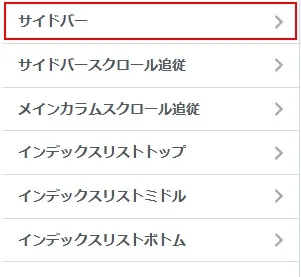
すると、以下のよう画面になり、左からウィジェットを削除するとリアルタイムで右のトップページにその結果が反映されます。
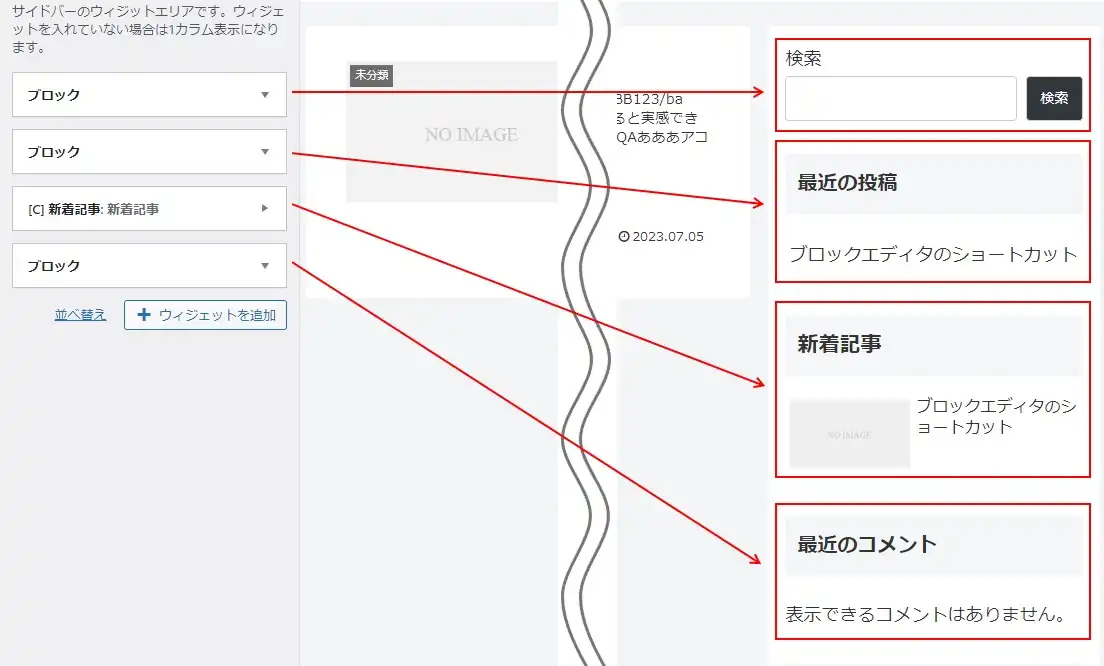
「最近の投稿」ウィジェットを削除します。
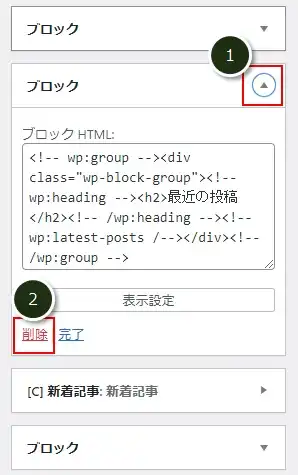
「最近の投稿」ブロックの「▼」(①)→「削除」(②)とクリック。
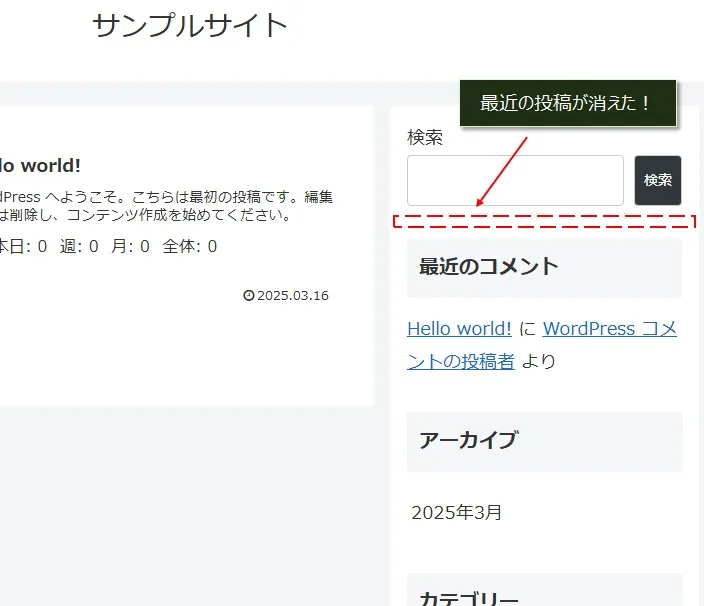
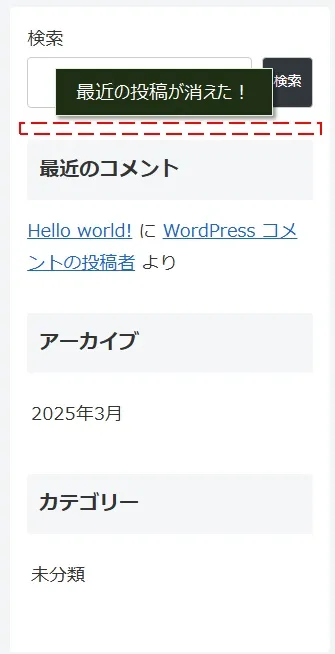
右のトップページを確認すると「最近の投稿」がサイドバーから消えていることがわかります。
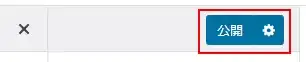
最後に、ウィジェットの上にある「公開」をクリックして、削除した内容を保存(公開)します。
※「公開」しなと削除されません。
これで、サイドバーから「最近の投稿」(新着記事)が削除されます。
「外観」→「ウィジェット」で削除する
次は、「外観」→「ウィジェット」から「最近の投稿」ウィジェットを削除する方法です。
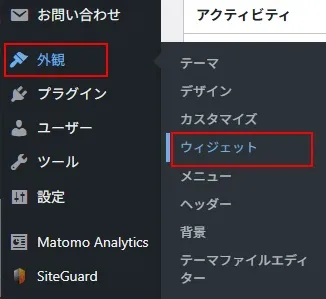
WordPress管理メニューの「外観」→「ウィジェット」とクリック。
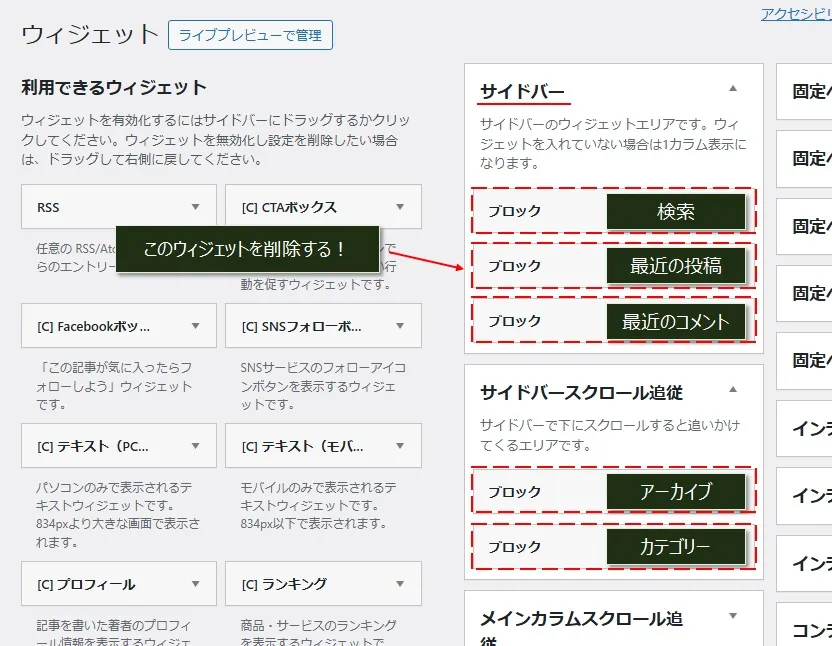
サイドバーにブロック(ウィジェット)が3つあるので、これから2番目の「最近の投稿」ウィジェットを削除していきます。
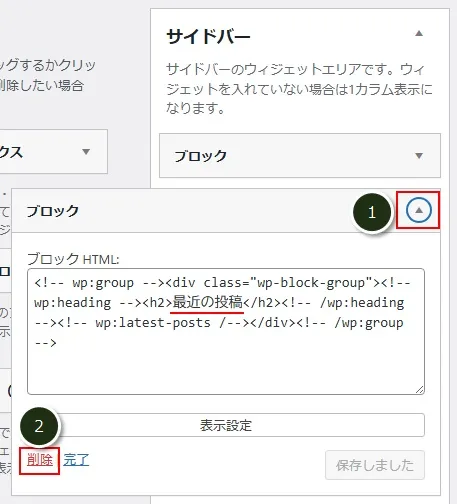
「最近の投稿」ウィジェット(①)をクリックし、「削除」(②)をクリック。
これで、サイドバーから「最近の投稿」(新着記事)が削除されます。
※ウィジェットを削除するだけで、保存などの操作は不要です。
デフォルトのウィジェットを変更する
デフォルトのウィジェットは「ブロック」を使っているため、必要最低限の機能しかありません。
デフォルトの「最近の投稿」、「最近のコメント」、「アーカイブ」、「カテゴリー」を使う場合は、左にあるCocoon独自のウィジェットなどを使いましょう
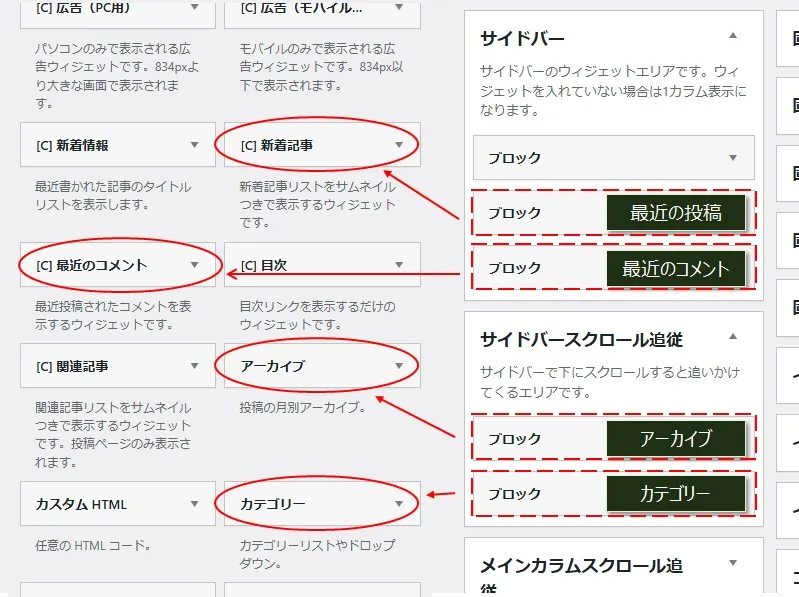

Cocoon独自のウィジェットは、標準のウィジェットよりは使いやすいですよ。
まとめ
Cocoonを使ってブログを開設した直後は、サイドバーにはしばらく使わないウィジェット、ずっと使う予定がないウィジェットなどがデフォルトで追加されています。
不要なウィジェットがある場合は、今回紹介した方法でウィジェットを削除してください。
間違ってウィジェットを削除する事を防げる「「外観」→「カスタマイズ」で削除する」の方法がおすすめです。
トップページの「新着記事」を消したい!
「Cocoon設定」の「インデックス」で、「フロントページタイプ」を「カテゴリーごと」にすると、トップページの先頭に「新着記事」が表示されます。
この「新着記事」を表示させたくない人もいるでしょう。
次の記事では、「新着記事」を非表示にする方法を書いているので、参考にしてください。
コメント