WordPressブログでは、円滑な運営ができるようにインストールすべき必須のプラグインがいくつかあります。
人によっておすすめする必須のプラグインは異なりますが、ここでは「WordPressブログに慣れていない人」を想定して、4つのプラグインを紹介したいと思います。
最低限のプラグインに絞ったので、この4つのプラグインだけは必ずインストールしてください!
必須プラグインをインストールしたら【開設編】のSTEP4に進もう!
【開設編】STEP4に進む >> 不要プラグインなどを削除しよう!
プラグイン「WP Multibyte Patch」
WordPressの日本語問題(文字化けなど)を解決するプラグインです。
超有名な「WP Multibyte Patch」で、日本語を扱う場合はこのプラグインは必ずインストールしましょう!
「WP Multibyte Patch」は必要か?
最近、「WordPress簡単インストール」でWordPressと一緒に「WP Multibyte Patch」がインストールされないレンタルサーバーがあるようです。(ロリポップでは一緒にインストールされます)
インストールされないことで、
「WP Multibyte Patch」は必要か?
と、疑問に持つ人もいるようですね。
もしかすると、「WP Multibyte Patch」をインストールしなくても文字化けしないかもしれません。
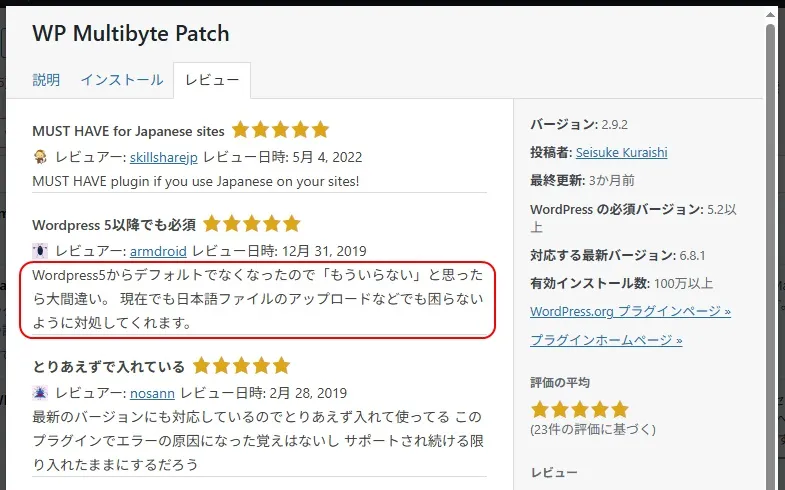
ですが、以下の利用者のレビューにあるように、機能によっては問題発生の可能性もありそうなので、インストールはした方がいいでしょう。
「WP Multibyte Patch」のインストール/有効化
さっきも書きましたが、ロリポップの場合は「WordPress簡単インストール」でWordPressと一緒にこのプラグインもインストールされるので、特になにもする必要はありません。
ここでは、間違って削除してしまった場合や、問題があって再インストールが必要となった時のために、「WP Multibyte Patch」のインストールと有効化の方法を解説します。
基本的に、どのプラグインも同じ手順でインストール/有効化するので、手順を覚えておいてください。
手順も、ものすごく簡単ですよ!
WordPress管理メニューの「プラグイン」→「プラグインを追加」とクリック。

キーワードに「WP Multibyte Patch」を入力。
※入力すると自動でプラグインを検索します

「WP Multibyte Patch」が検索されたら、「今すぐインストール」(①)→「有効化」(②)とクリックします。
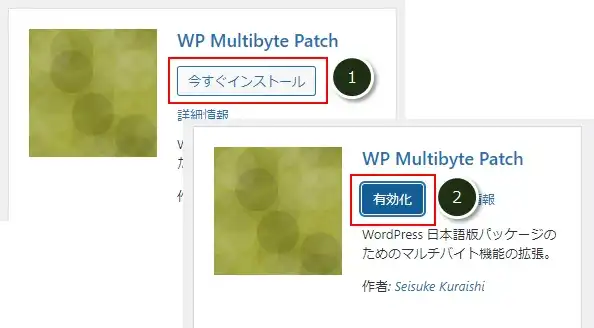
これで、「WP Multibyte Patch」のインストールと有効化が完了で、設定などもありません。
プラグイン「SiteGuard WP Plugin」
セキュリティ対策ができるプラグインです。
WordPressは全世界で利用率が高いために不正アクセスのターゲットになりやすいので、セキュリティ対策ができるプラグインを必ず導入しましょう。
ちなみに、類似のプラグインに「CloudSecure WP Security」や「XO Security」などがありますが、WordPressブログに慣れていない人にはインストール完了時にほとんど設定が済んでいる「SiteGuard WP Plugin」がおすすめです。
インストールとセットアップ(設定)については、以下の記事で詳しく書いているので参考にしてください!
セキュリティ対策プラグイン【SiteGuard WP Plugin】の設定方法
プラグイン「XML Sitemap Generator for Google」
ブログのサイトマップを作成・更新してくれるプラグインです。
サイトマップというのはブログの構成がわかる地図のようなもので、これを作っておくと検索エンジンのクローラー(ロボット)が効率よくブログを巡回できるようになります。
類似のプラグインとして「XML Sitemap & Google News」などがありますが、WordPressブログに慣れていない人には、設定画面がシンプルで項目も少ない「XML Sitemap Generator for Google」がおすすめです。
インストールとセットアップ(設定)については、以下の記事で詳しく書いているので参考にしてください!
プラグイン「XML Sitemap Generator for Google」の設定方法
このプラグインは、「02. ブログ開設編」ではなく「03. ブログ運営編」でインストールすればOKです。
プラグイン「Contact Form 7」
ブログに「問い合わせフォーム」が設置(作成)できるプラグインです。
ブログを開設する場合は、利用者が問い合わせができるフォームを設置することが推奨されています。
特に、Googleのアドセンス広告で収益を得たい場合は、「問い合わせフォーム」は必須と言われているので、必ず設置しましょう。
類似のプラグインとして「WPForms」などがありますが、「Contact Form 7」は日本人の方が開発されている超有名なプラグインなので、WordPressブログに慣れていない人にもおすすめです。
インストールとセットアップ(設定)については、以下の記事で詳しく書いているので参考にしてください!(姉妹サイトの記事に移動します)
プラグイン「Contact Form 7」で問い合わせフォームを作ってみる
以上、WordPressブログに必須のプラグインを4つ紹介しました。
WordPressでは便利なプラグインがいろいろ利用できますが、プラグインはインストールすればするほど、ブログが重くなったり、エラーなどの問題が発生する可能性が高くなります。
この記事で紹介しているように、プラグインは本当に必要最低限なものだけをインストールするようにしましょう!
必須プラグインをインストールしたら【開設編】のSTEP4に進もう!
【開設編】STEP4に進む >> 不要プラグインなどを削除しよう!
コメント