WordPressをインストールした直後は、不要なプラグイン、テーマやサンプルページなどがインストールされています。
不要なものを残してもいいことはないので、確実に削除することをおすすめします。
特に、プラグインやテーマは使いもしないのにインストール/有効化していると、バージョンアップによってエラーが発生するリスクもあります。
不要なものは削除して、安定したブログ運営を目指していきましょう!
この記事では、以下の手順で「不要なもの」を削除します。
手順は初心者の人にもわかりやすく解説していくので、ぜひ参考にしてください!
不要なプラグインを削除する
不要なプラグインなどを削除したら【開設編】のSTEP5に進もう!
【開設編】STEP5に進む >> WordPressの必須項目を設定しよう!
ロリポップでWordPressをインストールすると、、不要なプラグインがいくつか自動でインストールされるので削除します。
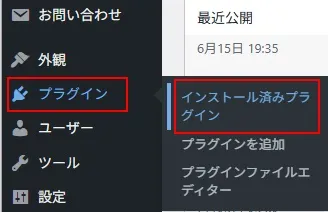
WordPress管理メニューの「プラグイン」→「インストール済プラグイン」とクリック。
インストール済みプラグインが確認できますが、この中で以下のプラグインを削除していきます。
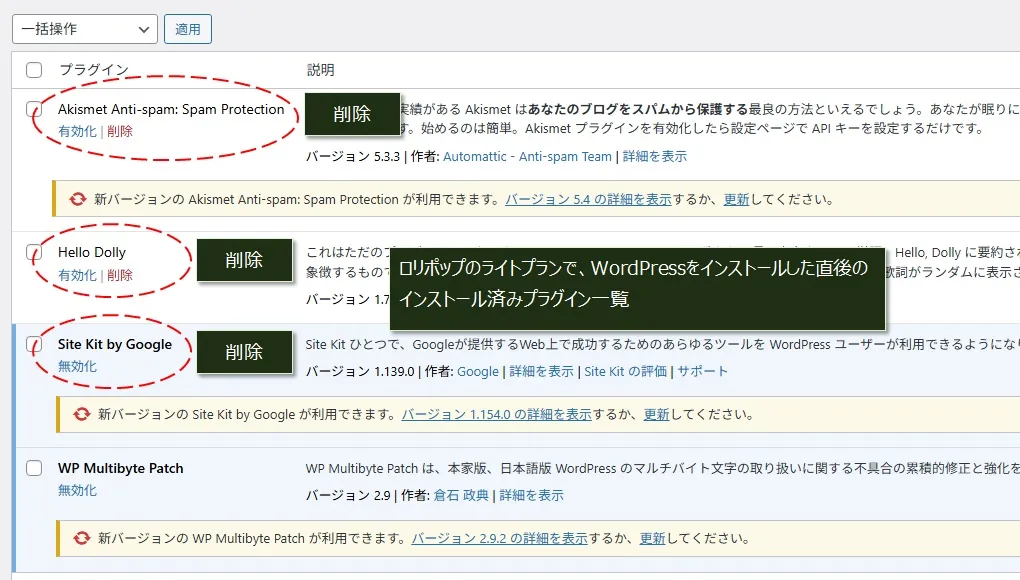
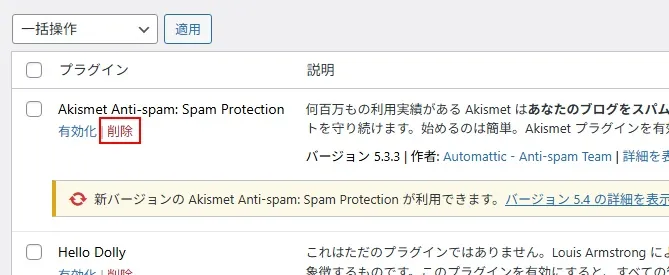
プラグイン「Akismet Anti-spam: Spam Protection」は無効化状態でインストールされているので、「削除」をクリック。
※無効化状態の場合は「削除」をクリック
削除の確認画面で「OK」をクリック。
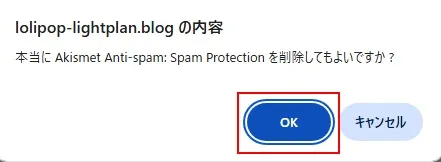
これで、プラグイン「Akismet Anti-spam: Spam Protection」が削除されます。
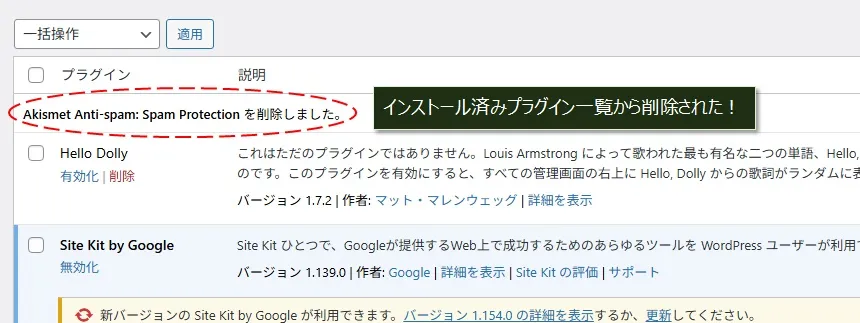
同様に、プラグイン「Hello Dolly」も同じ手順で削除してください。
プラグイン「Site Kit by Google」は有効化状態でインストールされているので、まず無効化状態にするために、「無効化」をクリック。
※有効化状態なので、「無効化」→「削除」という操作になります。

「削除」をクリックすると、確認画面が表示されるので「OK」をクリック。
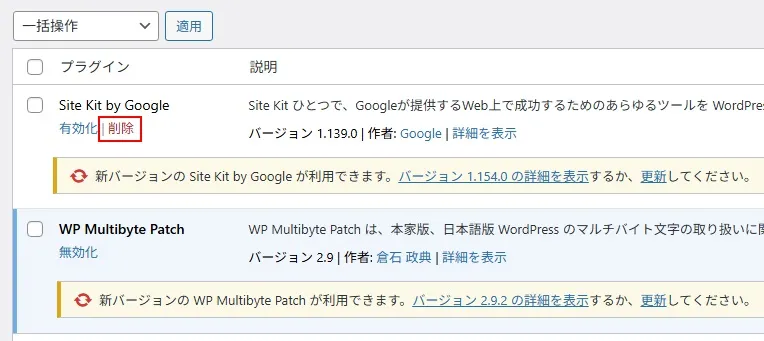
これで、以下のプラグインが全て削除されているはずです。
不要なテーマを削除する
続いては、不要なテーマを削除します。
WordPressのインストール時に選択したCocoon以外にも、WordPressの公式テーマ(Twentyで始まる名前のテーマ)がいくつかインストールされるので、1つだけ残して残りは全て削除します。
WordPress管理メニューの「外観」→「テーマ」とクリック。
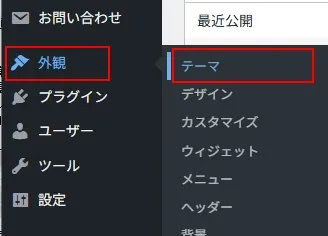
赤枠のテーマが削除するWordPressの公式テーマです。(公式テーマは1つだけ残す)
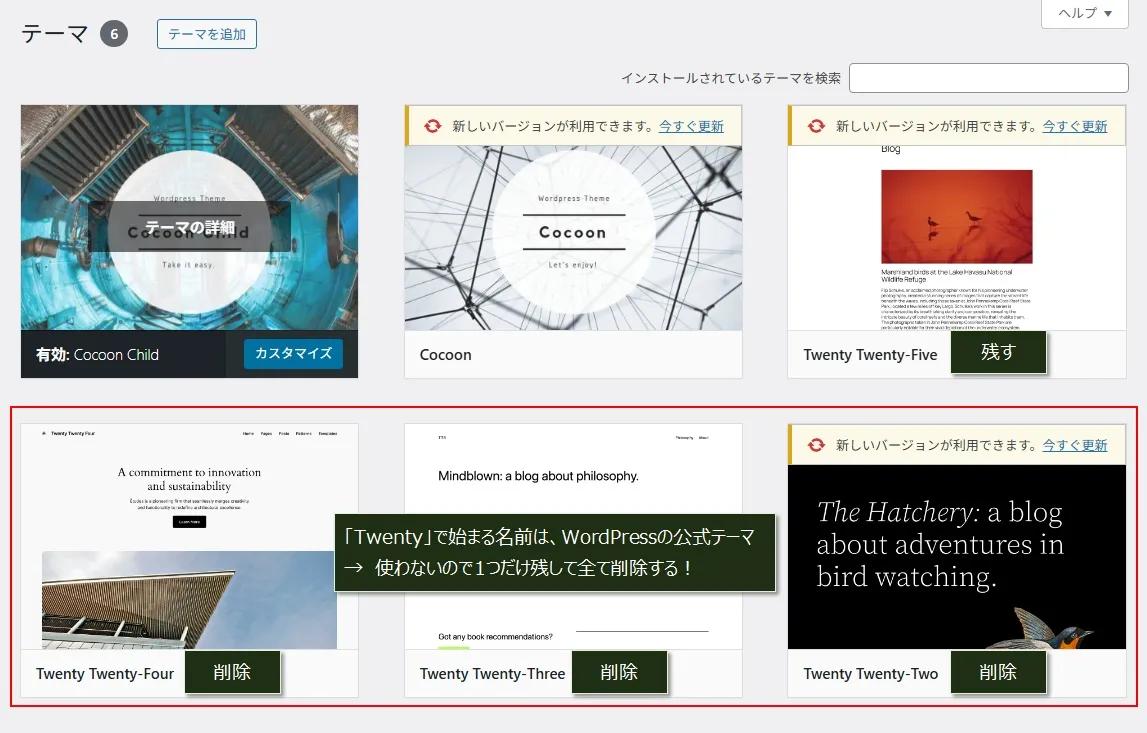
削除するテーマの上にマウスを乗せて、「テーマの詳細」をクリック。
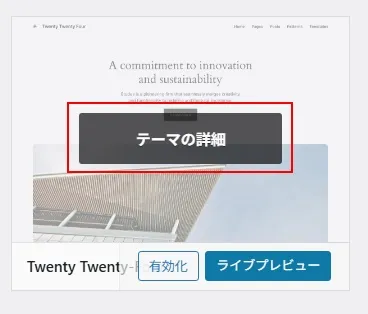
テーマの詳細画面が表示されるので、画面下の「削除」をクリック。

削除の確認画面で「OK」をクリック。
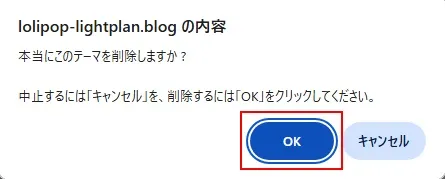
これで、テーマが削除されるので、他のテーマも同じ手順で削除してください。
不要なテーマを削除すると、以下のようにCocoon(親、子のセット)と、WordPress公式テーマだけになります。
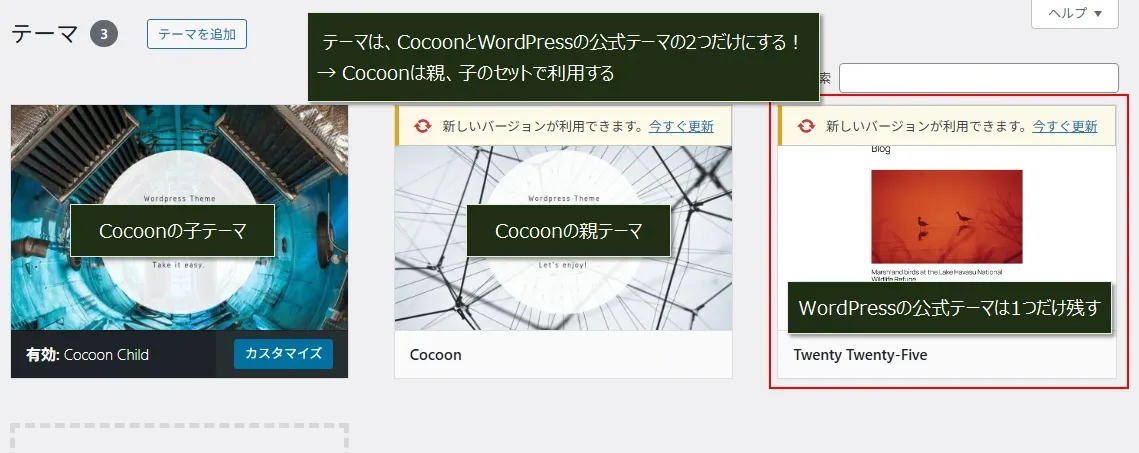
投稿一覧の不要な列を削除(非表示)する
Cocoonの投稿一覧画面は表示列が多いために、以下のように記事のタイトルが縦長に表示されて非常に見づらくなります。
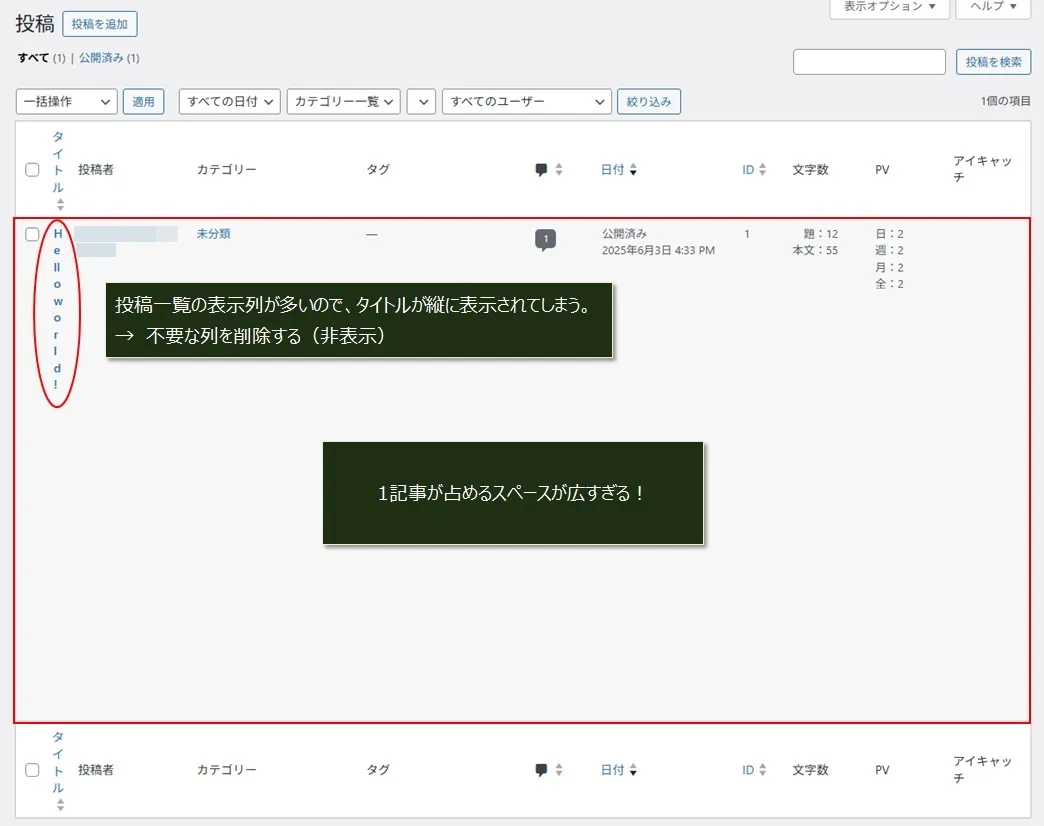
ここでは不要な列が表示されないように、非表示に変更します。
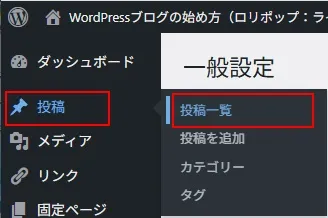
WordPress管理メニューの「投稿」→「投稿一覧」とクリック。
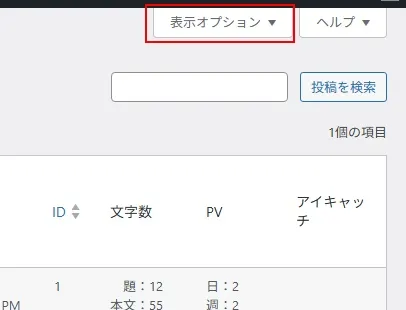
投稿一覧画面の右上にある「表示オプション」をクリック。
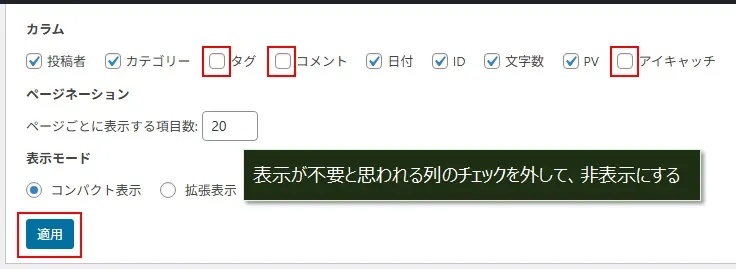
ここでは、「タグ」、「コメント」、「アイキャッチ」の列のチェックを外して、「適用」をクリック。
※例として3つの列を書きましたが、不要と思われる列のチェックを外せばOK
すると、不要な列が削除(非表示)されたので、見やすくなりました!
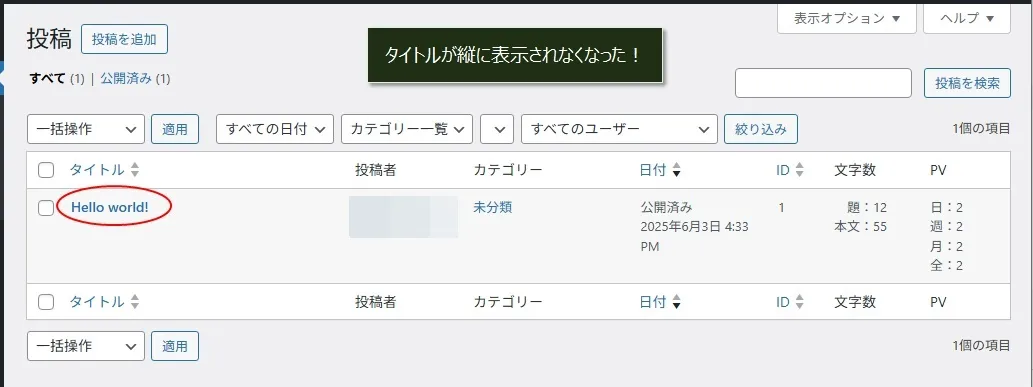
詳細な手順は、以下の記事が参考になります。
Cocoonの投稿一覧のタイトルが縦に長くなって見づらい件を解決!
サンプルページ(投稿・固定ページ)を削除する
WordPressのインストール直後には、サンプルとして投稿ページ、固定ページが公開状態となっているので、この2つを削除します。
サンプルの投稿を削除
まずは、サンプルの投稿を削除します。
WordPress管理メニューの「投稿」→「投稿一覧」とクリック。
サンプル投稿「Hello world!」のタイトル列の上にカーソルを置いて、表示されるメニューの「ゴミ箱へ移動」をクリック。
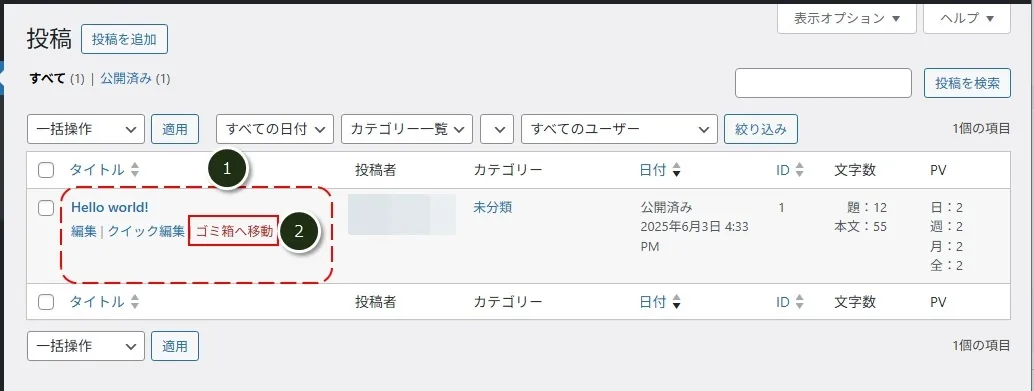
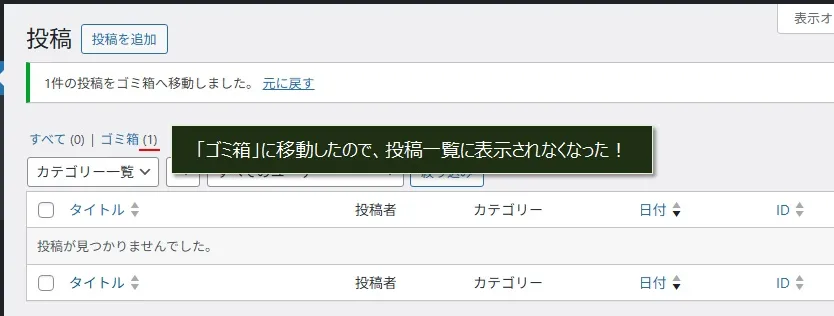
これで、サンプル投稿の「Hellow world!」がゴミ箱に移動します。
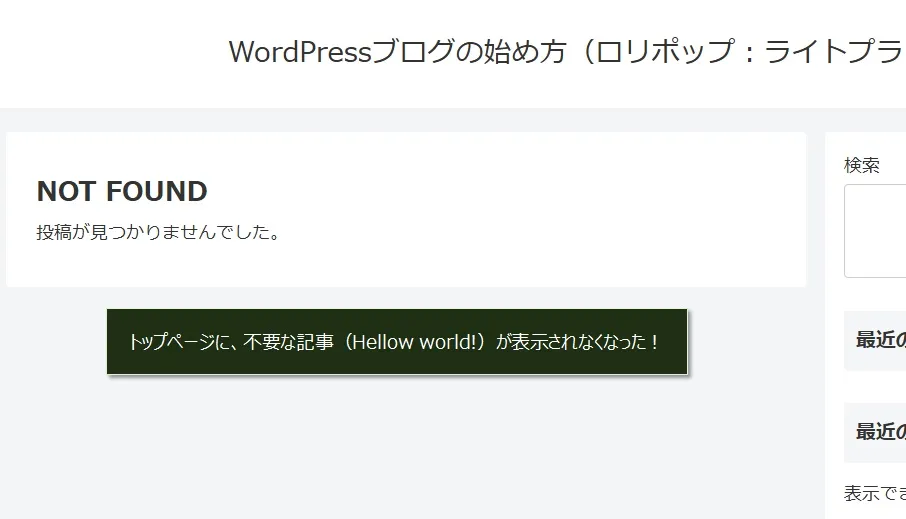
トップページを確認すると、「Hellow world!」の投稿が表示されなくなっているのがわかります。
サンプルの固定ページを削除
固定ページのサンプルも同様に、「ゴミ箱」に移動させて削除します。
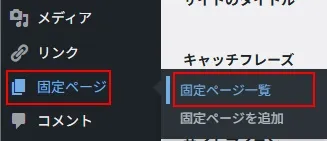
WordPress管理メニューの「固定ページ」→「固定ページ一覧」とクリック。
「サンプルページ」のタイトル列の上にカーソルを置いて、表示されるメニューの「ゴミ箱へ移動」をクリック。
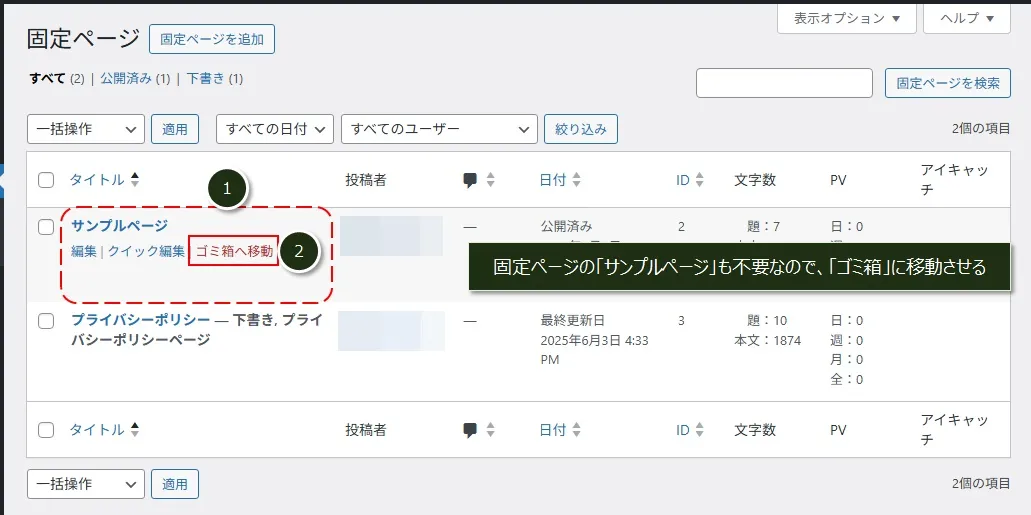
これで、固定ページの「サンプルページ」もゴミ箱に移動します。
以上で、「不要なもの」を全て削除できました!
不要なプラグインなどを削除したら【開設編】のSTEP5に進もう!
【開設編】STEP5に進む >> WordPressの必須項目を設定しよう!
コメント