この記事では、個人的に「Cocoonのここを変えたいな」と思ったところをカスタマイズしていきます。

内容としては、「見た目」の変更が中心になってますよ。
あくまでも僕が変えようと思ったことを書いているので、参考程度にゆるく読んでもらえればと思います。
それともう一つ。
この記事は、スキンを適用していない「素の状態」を基準にしています。
なので、スキンを適用している状態でここに書いているCSSを追加しても、記事の通りにならない可能性があるので注意してだくさい。
CSSの追加手順
この記事で紹介しているカスタマイズは、ほとんどがCSSの追加が必要です。
CSSの追加は、以下の手順に書いているように「テーマファイルエディタ」を使用してください。
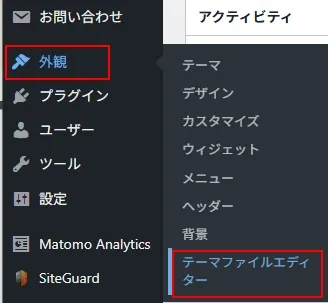
WordPress管理メニューの「外観」→「テーマファイルエディタ―」とクリック。
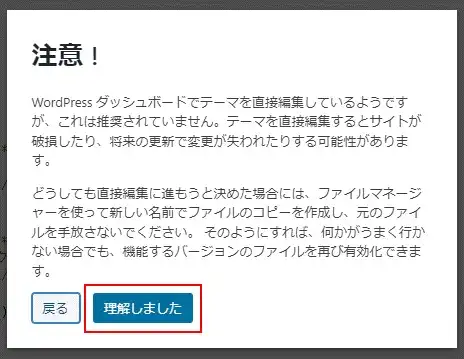
「注意!」画面が出た場合、「理解しました」をクリック。
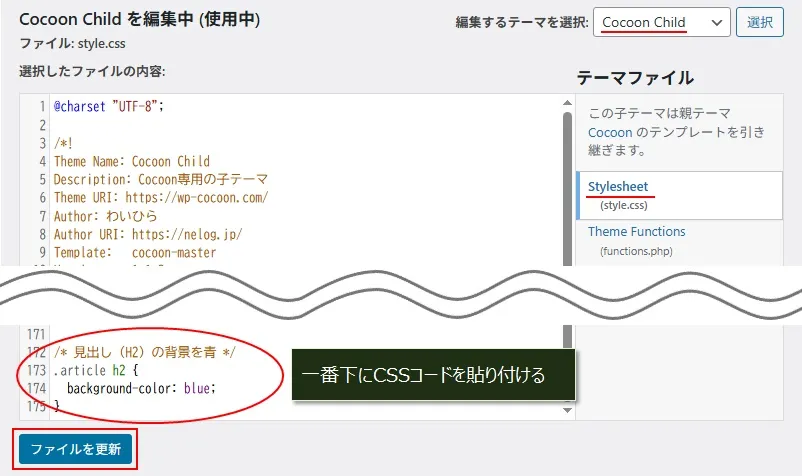
「Cocoon Child」のStylesheet(style.css)を開いていることを確認し、編集画面の一番下にCSSコードを追加して「ファイルを更新」をクリック。
CSSの追加方法は他にも2つあるので、興味があれば次の記事を読んでみてください。
アニメーション
アニメーションなど、動作に関するカスタマイズです。
スクロール
Cocoonでは目次のリンクやID指定の内部リンクをクリックすると、H2やH3などの見出しにジャンプ(スクロール)することができます。(他のテーマも同様です)

でも、Cocoonのスクロールって一瞬なんですよね。
そのスクロールですが、スルスルといったアニメーションではなくて表示が切り替わっただけに見えるので、「あれ?ジャンプした?」と思ってしまうんですね。
Cocoon以外にSWELLも使っていますが、SWELLの場合はいわゆる「スムーススクロール」なので、「あぁジャンプしたな」とはっきりわかります。
ということで、Cocoonもスムースにスクロールできるようにします。
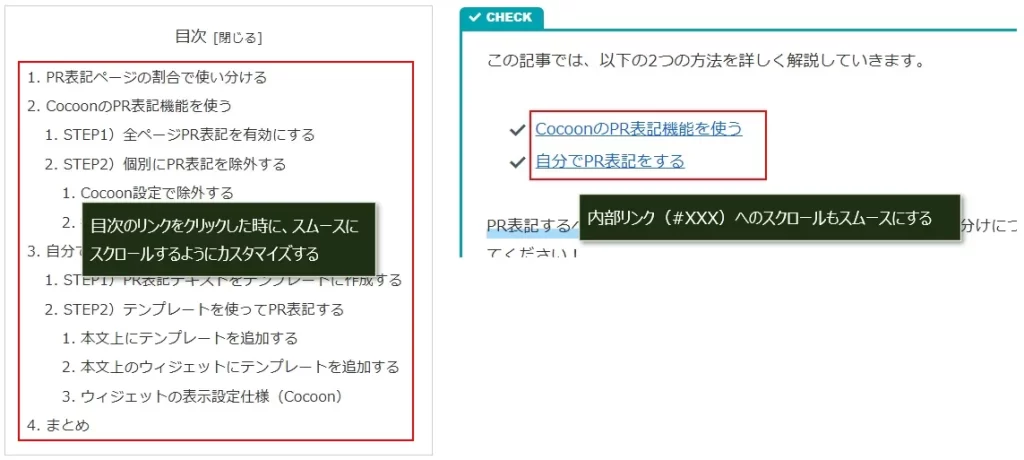
カスタマイズは、以下のCSSを追加するだけです(JavaScriptは不要)
/* スクロールをスムースに */
html {
  scroll-behavior: smooth;
}
これで、スムーズにスクロールするようになります。

この記事の、本文上やサイドバーの目次をクリックすると、スムーズスクロールの確認ができますよ!
装飾
文字の装飾などに関するカスタマイズです。
マーカー
Cocoonでは、黄、赤、青の三色のマーカーを使って文字を装飾することができます。
以下が黄、赤、青のマーカーですが、個人的にはマーカーがちょっと太いので文字が若干みづらいな~と思うんですよね。(マーカーというより、アンダーラインとして見てますが)
レンタルサーバーの契約→→独自ドメイン取得→ドメイン設定まで完了したら、いよいよWordPressのインストールです。
ちなみに、ロリポップでは、WordPressと無料テーマのCocoonを一緒にインストールできるんです。
あとから自分でCocoonをインストールする手間が省けるので、効率よく時間を使えますよ!
そこで、以下のCSSを追加して三色のマーカーをちょっと細くすることにしました。
/* 黄、赤、青のマーカーを細く */
.marker-under {
  background: linear-gradient(transparent 80%, #ff9 80%);
}
.marker-under-red {
  background: linear-gradient(transparent 80%, #ffd0d1 80%);
}
.marker-under-blue {
  background: linear-gradient(transparent 80%, #a8dafb 80%);
}
[linear-gradient(transparent 80%, #ff9 80%);]というコードがありますが、元々は60%だったのを80%に変更することで細くしています。

この割合が大きいほど、マーカーの線は細くなりますよ。
レンタルサーバーの契約→→独自ドメイン取得→ドメイン設定まで完了したら、いよいよWordPressのインストールです。
ちなみに、ロリポップでは、WordPressと無料テーマのCocoonを一緒にインストールできるんです。
あとから自分でCocoonをインストールする手間が省けるので、効率よく時間を使えますよ!
↓60%を80%に変更することで、マーカーが細くなります。
レンタルサーバーの契約→独自ドメイン取得→ドメイン設定まで完了したら、いよいよWordPressのインストールです。
ちなみに、ロリポップでは、WordPressと無料テーマのCocoonを一緒にインストールできるんです。
あとから自分でCocoonをインストールする手間が省けるので、効率よく時間を使えますよ!
カラー
カラー(色)に関するカスタマイズです。
アクティブタブの色を変更
Cocoonにはタブブロックという便利なブロックがありますが、アクティブタブ(クリックされた時のタブ)の色は、デフォルトで黒となっています。
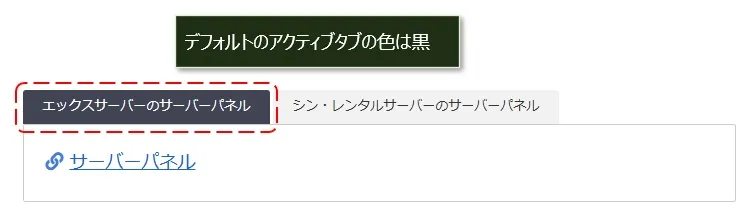
このアクティブタブの色ですが、Cocoon設定の「全体」にあるキーカラーの色を設定しても、その色になるわけではありません。
また、ブロックエディタでもアクティブタブの色は変更できないので、何もしなければ黒のままとなります。

個人的にはこのサイトのキーカラー(緑)に変更したかったので、カスタマイズすることにしました。
アクティブタブの色を変更するには、以下のCSSを追加します。
※background-colorに変更したい色を指定
/* タブがアクティブになった時の色 */
.tab-label-group .tab-label.is-active {
  background-color: rgba(5, 139, 123, .8);
}
これで、アクティブタブの色が変更されます。
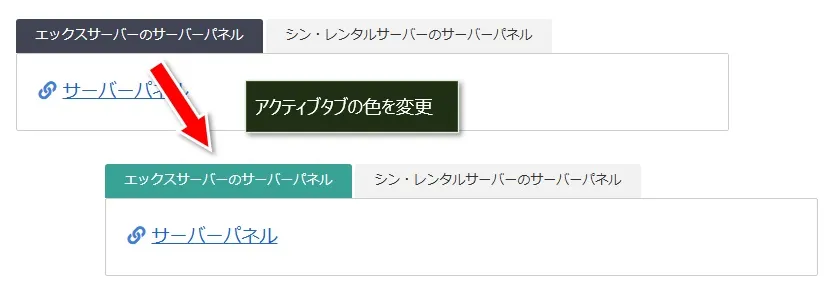
↓実際に、アクティタブの色を変更したタブです。(クリックで色が確認できます)
- 見出しボックス
- タブ見出しボックス
- ラベルボックス

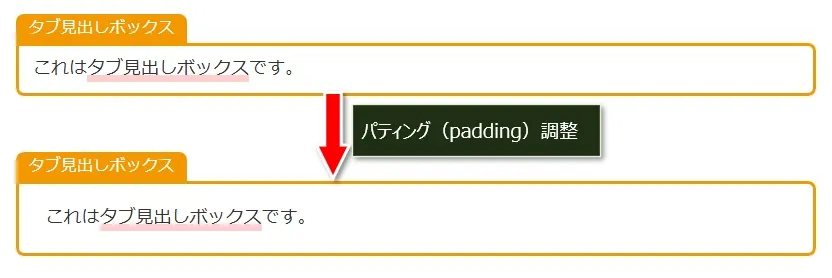
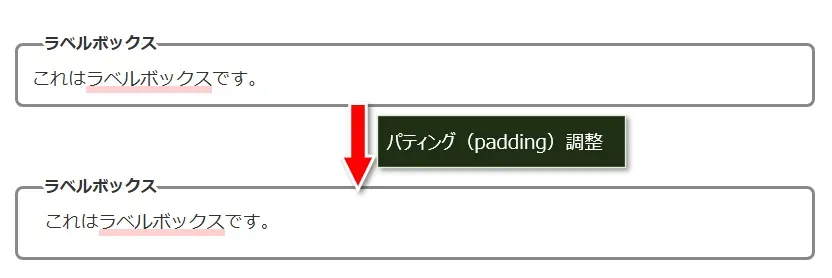
パディング(内部余白)
パディング(内部余白)のカスタマイズです。
グループを囲む白抜きボーダー
Cocoonでは、段落ボックスをいろんなボーダーで囲むことができます。
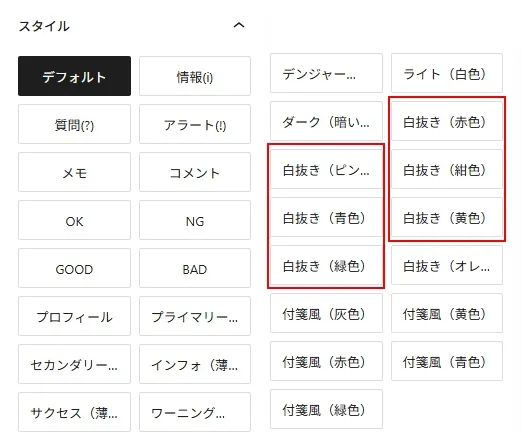
その中で、白抜きのボーダーだけが、グループを囲むとパディングが0になるという、謎の現象が発生するんです。(下の画像参照)
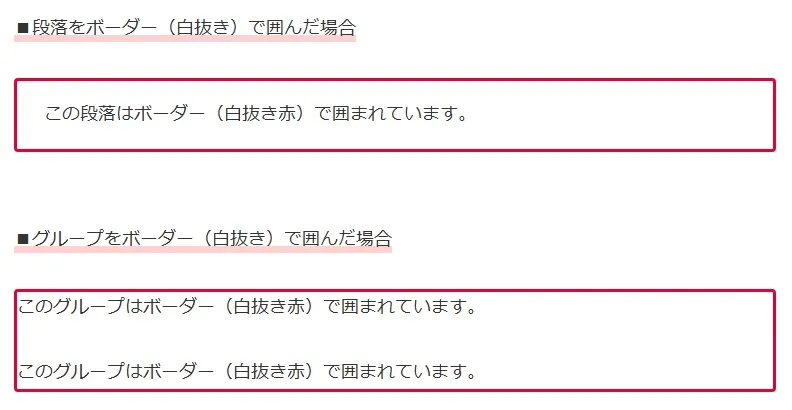
うーん、文字がボーダー枠ににくっついて、窮屈に見えるな~
そこで、グループの時でも段落を囲んだ時と同じパディングになるように、以下のCSSを追加。
/* グループを囲むボーダーのパディングを調整 */
[class*=is-style-blank-box-] {
  padding: 1em 1.5em;
}
CSSを追加すると、いい感じのパディングにできます。
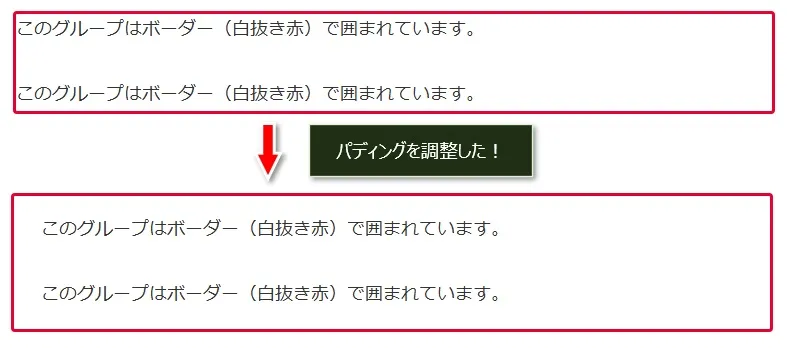
グループを囲むスタイル(ボーダー)には以下のものがありますが、なぜか白抜き(赤枠部分)だけがパディングが0になるので、注意してください。
ボックスブロック
Cocoonにはボックスブロックがいくつか用意されています。
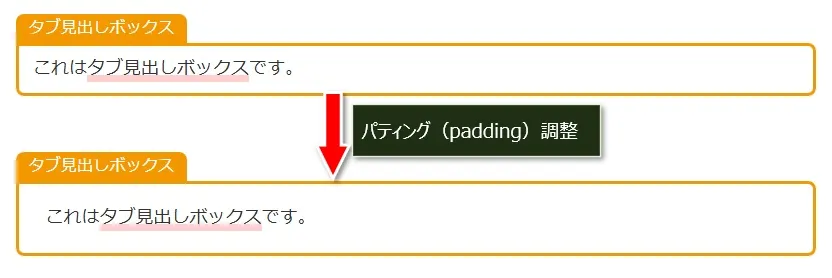
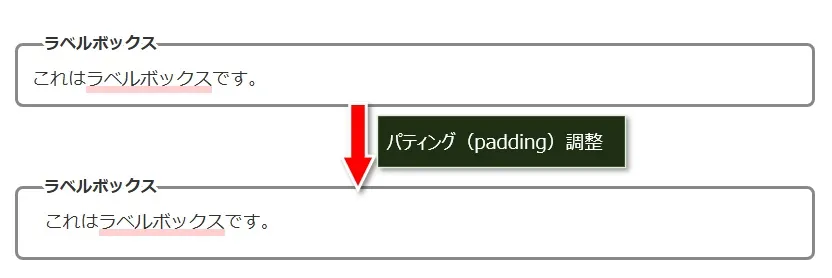
その中でも、一部のブロックの内部余白(padding)が他のボックスと比べてもちょっと足りないので、窮屈になってるんですよね。
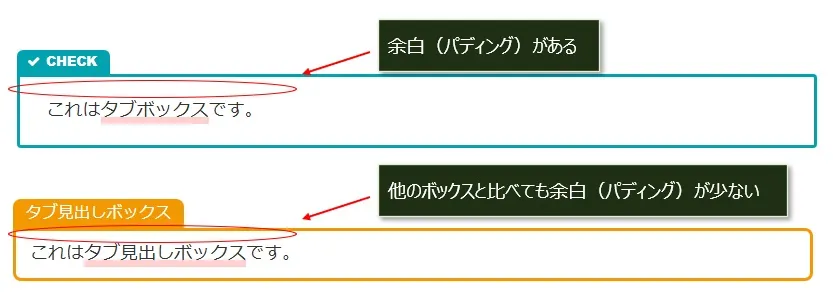
ということで、以下の一部のブロックの余白が他のボックスブロックと同じになるように、paddingを調整してみました。
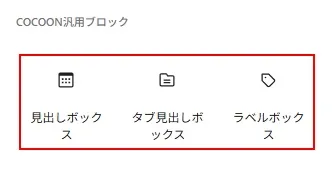
- 見出しボックス
- タブ見出しボックス
- ラベルボックス
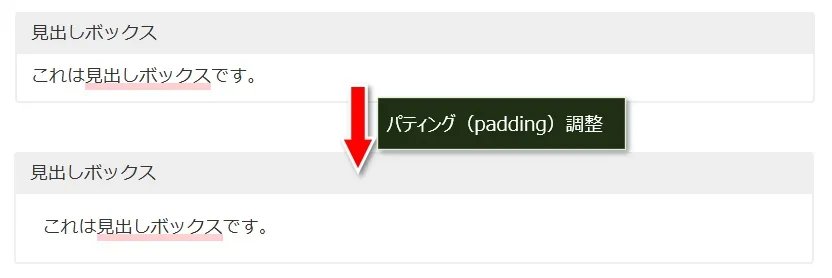
■追加コード
/* 見出しボックス、タブ見出しボックス、ラベルボックスのパティング調整 */
.caption-box-content, .tab-caption-box-content, .label-box-content {
  padding: var(--cocoon-box-padding);
}
マージン(外部余白)
マージン(外部余白)のカスタマイズです。
ラベル付きブログカード
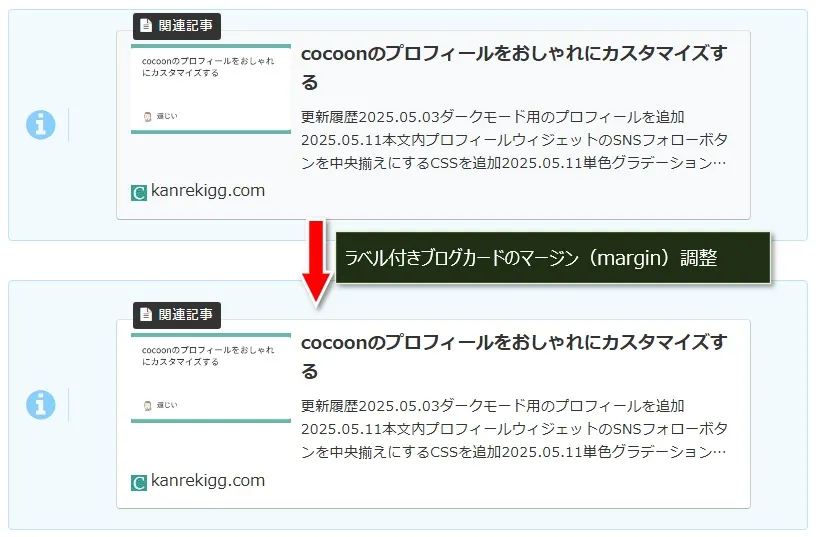
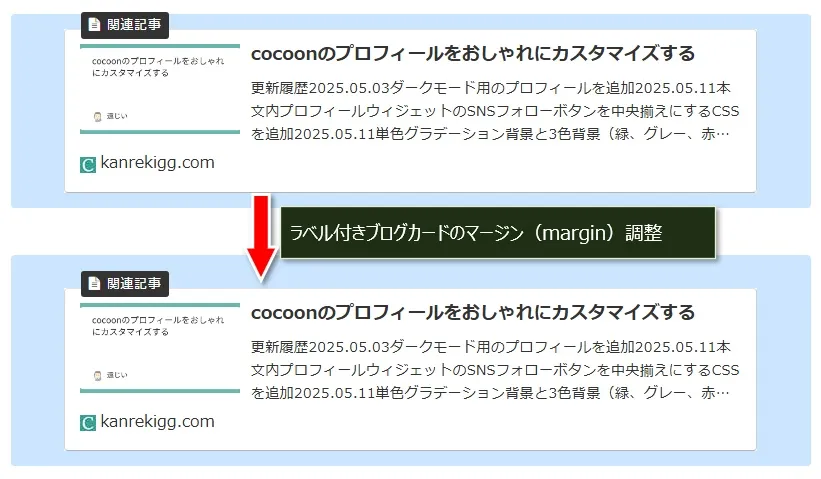
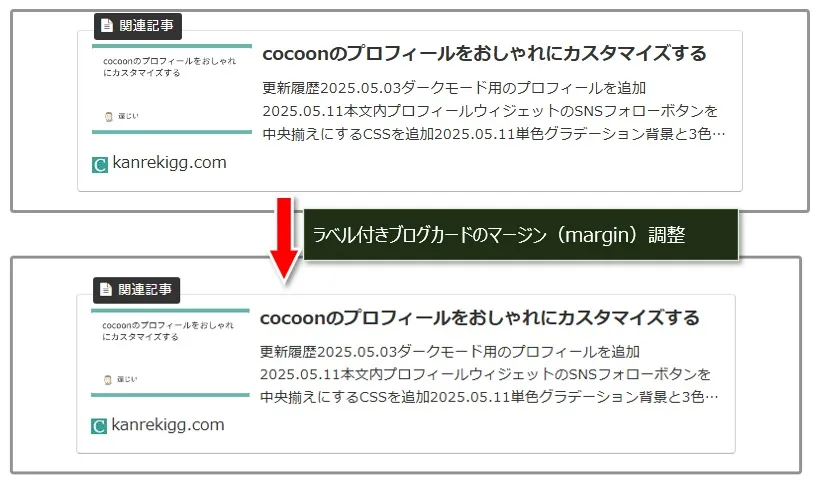
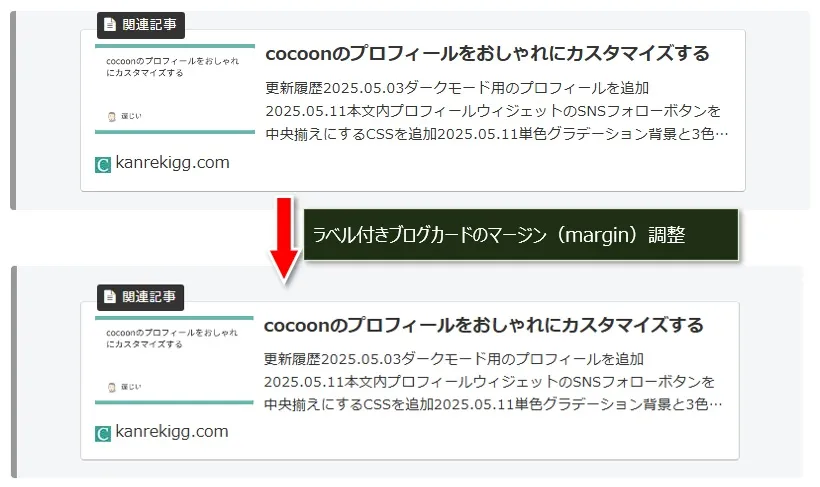
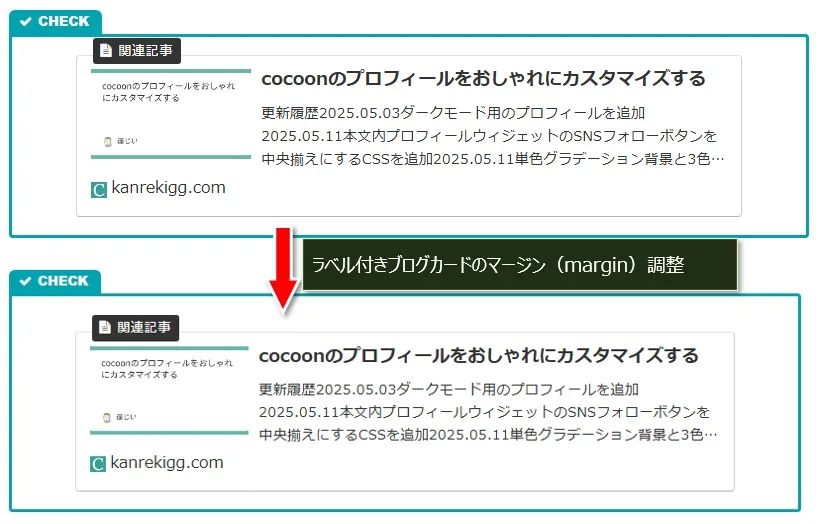
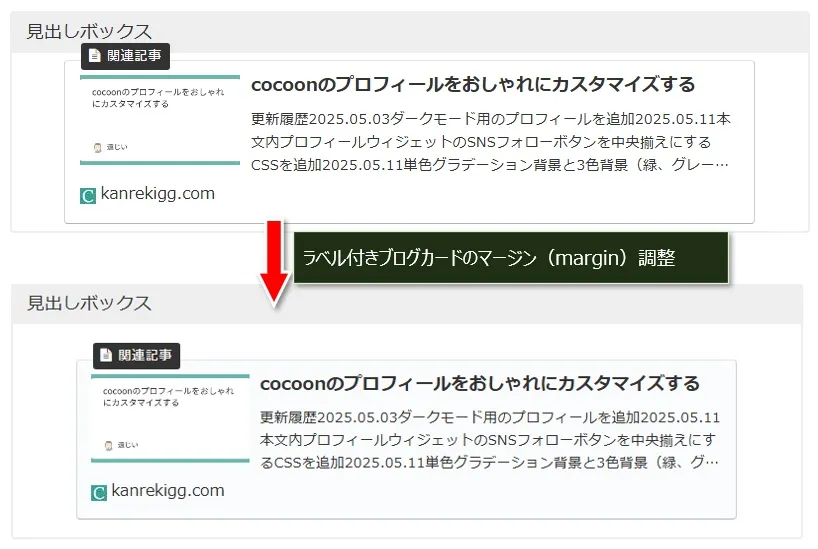
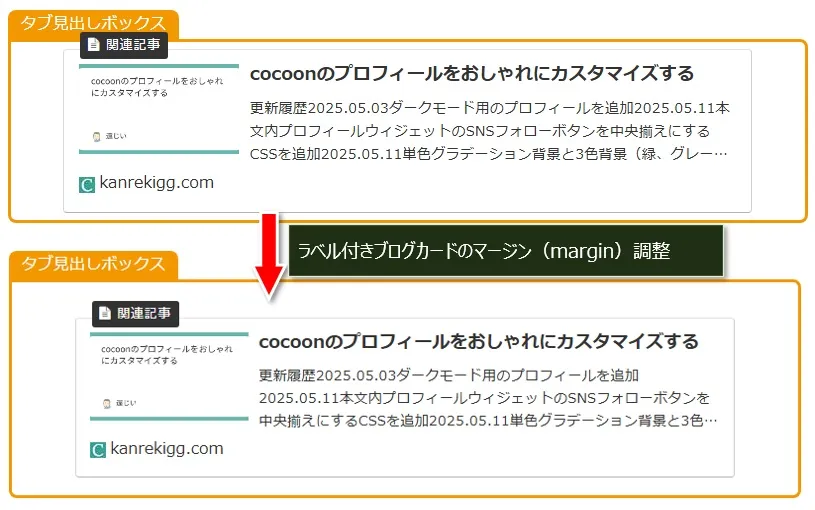
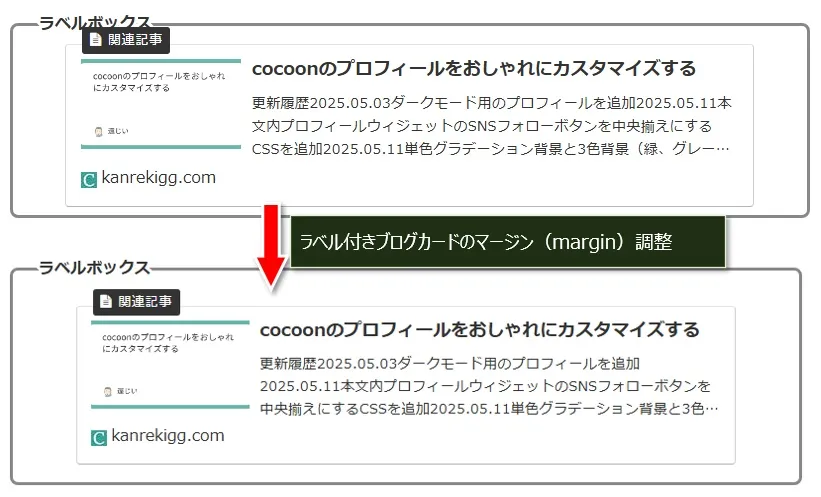
Cocoonにはブログカードがありますが、ブログカードの上にラベルをつけるか、つけないかの設定ができます。
ラベルなしだと気にならないですが、ラベルをつけた時は上のマージンがかなり少ないので、ボックスブロックの場合はピタッとくっついてしまって見栄えが悪くなるんですよね。
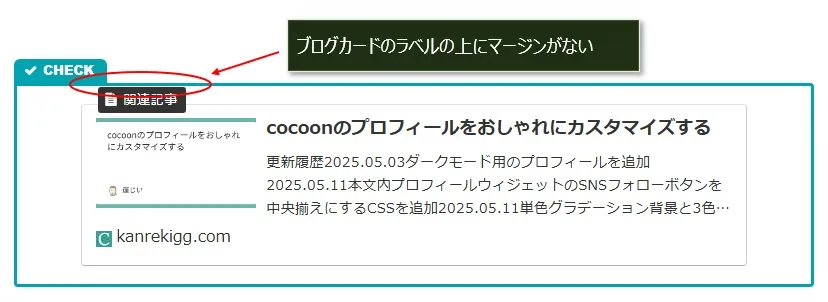
marginを調整するCSSコードを追加して、以下の8個のブロックボックスで余白が出るようにしました。
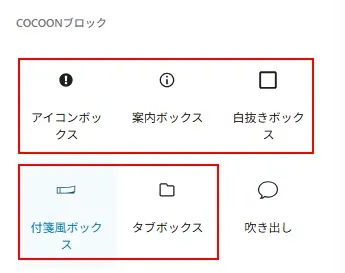

- アイコンボックス
- 案内ボックス
- 白抜きボックス
- 付箋風ボックス
- タブボックス
- 見出しタブボックス
- タブ見出しボックス
- ラベルボックス
■追加コード
/* 見出しボックス、タブ見出しボックス、ラベルボックスのパティング調整 */
.caption-box-content, .tab-caption-box-content, .label-box-content {
  padding: var(--cocoon-box-padding);
}
/* ラベルつきブログカードのトップマージンを調整 */
.wp-block-cocoon-blocks-blogcard.blogcard-type:not(.bct-none) {
  margin-top: 1em;
}見出しボックス、タブ見出しボックス、ラベルボックスは、「ボックスブロック」で解説しているように内部余白(パディング)が少ないので、パディング調整のCSSも追加してください。

今日はここまで。
コメント