この記事では、もしかして役に立つかもしれないWordPressのTipsを書いています。
意外と知らないTipsもあるかもしれないので、時間がある時にでも読んでもらえればと。

役にたったらうれしいですけど
ちなみに、WordPressのTipsなのでテーマには関係ありません。
つまり、テーマにCocoonやSWELLを使っていても通用するTipsとなっています!
文字装飾なしでテキストをコピーする
例えば、赤字の装飾がついている文字を「CTRL + C」でコピーして、普通に「CTRL + V」で貼り付けると、当然ですが文字が赤いままとなります。
XML Sitemap Generator for Google
↓ CTRL + V
XML Sitemap Generator for Google
対して、同じように「CTRL + C」でコピーして、「CTRL + SHIFT + V」で貼り付けるとテキストのみ貼りけることができます。
XML Sitemap Generator for Google
↓ CTRL + SHIFT + V
XML Sitemap Generator for Google
文字の装飾なしで貼り付けたい場合には便利ですね。(意外と使います)
Cocoonではいろんな装飾が使えますが、「CTRL + SHIFT + V」を使うと装飾を無効にして貼り付けることができます。
赤太文字青文字黄色のマーカー12pの文字20pの文字Italic上付き文字打ち消し線
↓ CTRL + SHIFT + V
赤太文字青文字黄色のマーカー12pの文字20pの文字Italic上付き文字打ち消し線
このTipsをWordPressのTipsとして紹介していますが、実は文字と装飾が扱えるアプリケーションなどでは、使える小技なんですよ(対応していないアプリもありますが)
結構最近になって、エクセルなどでも使えるようになったらしいです。
プラグイン、テーマ、WordPressを自動更新する
WordPressでブログを作ると、プラグインやテーマを使います。
WordPressもそうですが、プラグインやテーマは開発が停止していない限り、バグ修正や機能追加などが行われて、新しいバージョンがリリースされるんですね。
新しいバージョンを自分のブログで適用(更新)するのは当たり前なんですが、いちいちWordPressにログインして更新するのは結構面倒なものです。
そういう時には、自動で更新できる設定をしていきましょう!
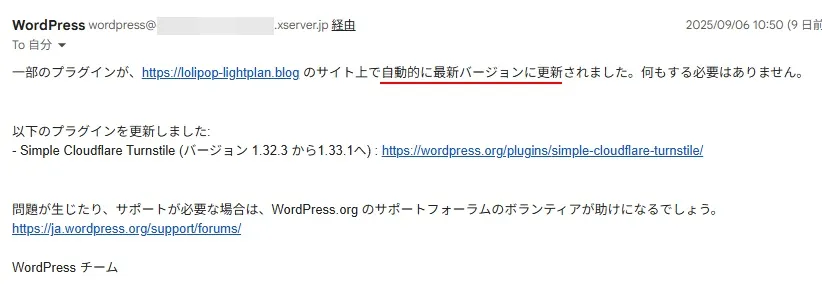
自動更新を有効にすると、プラグインやテーマを自動でバージョンアップされた時にメールが届いて更新されたことを確認できます。
プラグインを自動更新する設定に変更する
プラグインは以下の手順で、自動更新を有効化します。
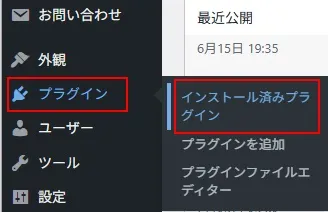
WordPress管理メニューの「プラグイン」→「インストール済プラグイン」とクリック。
デフォルト(標準)では、画像の赤枠のように「自動更新を有効化」と表示されています。
ちょっとわかりづらいんですが、現在「自動更新が無効」になっている状態なので、ここをクリックして、有効化します。
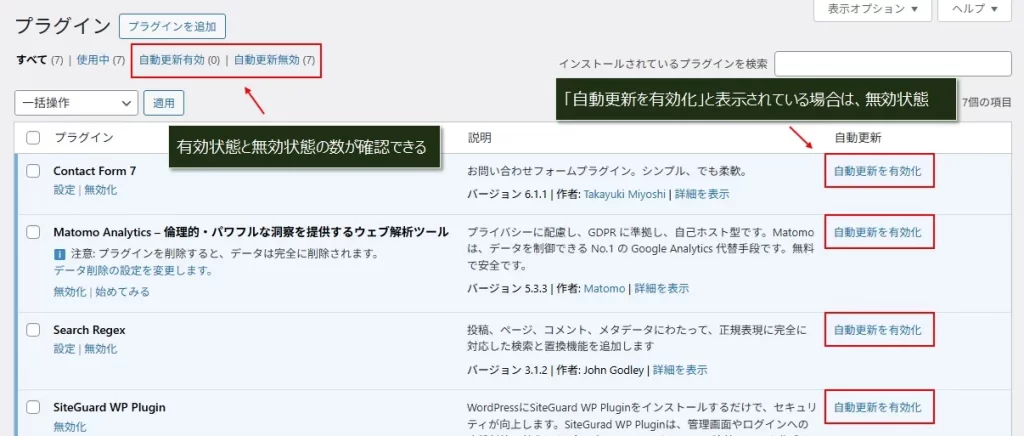
ちなみに、画面の左上の方には、事項更新の有効化の数と、無効化の数が確認できます。
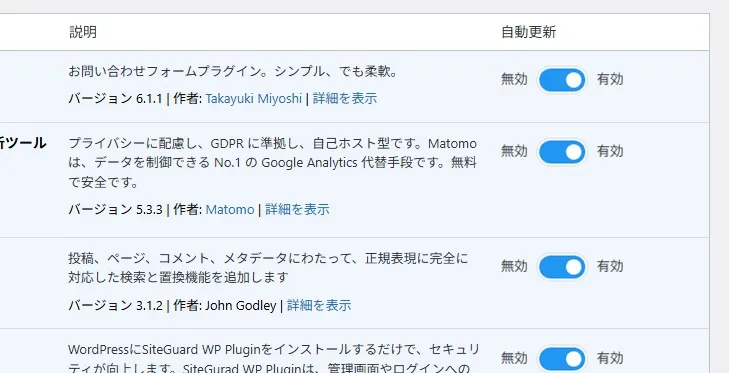
「自動更新を有効化」(無効化状態)をクリックすると、「自動更新を無効化」となって有効化されたことがわかります。(うーーん、やっぱりわかりづらい)
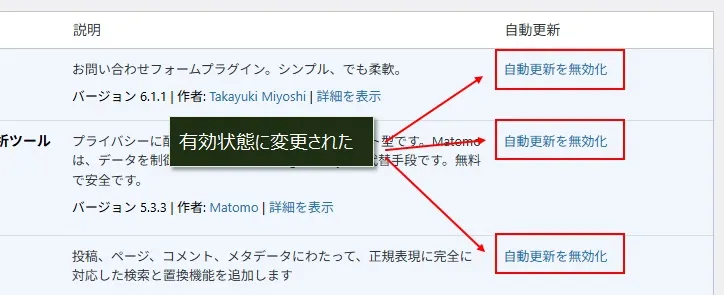
もしかして僕だけかもしれないですが、「自動更新を有効化」と表示されているのを見ても、「結局、今どっちの状態なの?」と思っちゃうんですよね。
よくあるON/OFFボタンにするとわかりやすくなると思うんですが、どうでしょうか、WordPressの公式チームさん!
テーマ(Cocoon)を自動更新する設定に変更する
最近まで知らなかったんですが、テーマ(Cocoon)もプラグインと同じように「自動更新」を有効にすることができます。
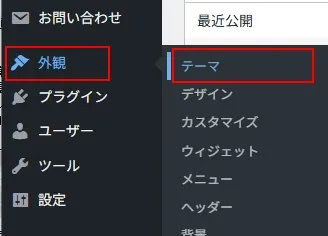
WordPress管理メニューの「外観」→「テーマ」とクリック。
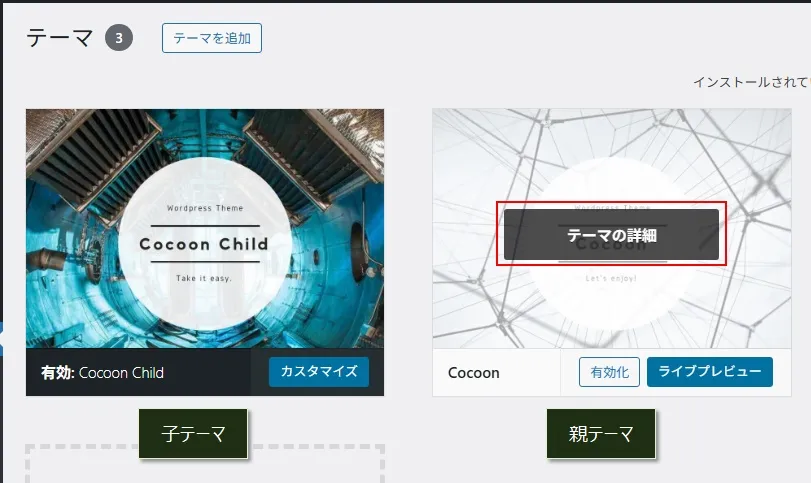
親テーマの上にマウスを乗せると「テーマの詳細」ボタンが表示されるので、クリック。
プラグインと同じように「自動更新を有効化」(現在無効化状態)をクリックして、有効化状態に変更します。
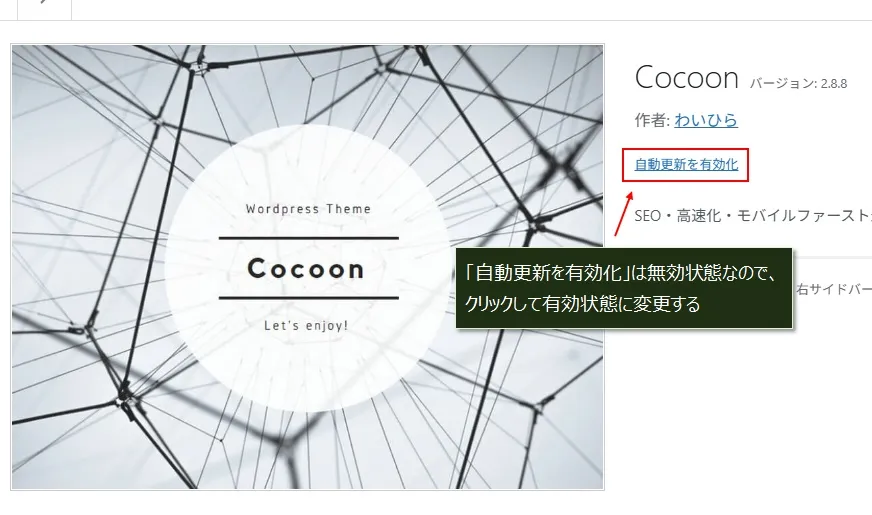
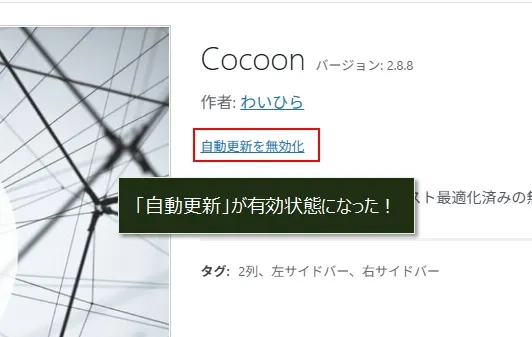
これで「自動更新を無効化」になったので、有効化状態に変更することができました。
WordPressを自動更新する設定に変更する
WordPressはデフォルト(標準状態)では、メジャーバージョンアップ(機能追加など大きな変更)時に自動で更新される状態となっています。
ただ、この設定は正直あまりよろしくなく、大きい変更により最悪WordPressの動作がおかしくなることもあります(現に、今までもありました)
なので、バグ修正が中心のちょっとした変更となるマイナーバージョンアップの方を自動更新する設定をおすすめします。
詳しい設定手順は、以下の記事を参考にしてください。

今日はここまで。
コメント