
WordPressブログ用のドメインが使えるようになったら、ロリポップの「ユーザー専用ページ」でドメイン設定(追加)をしましょう。
この記事では、ロリポップでドメイン設定(追加)、ドメインのSSL設定(有効化)をする手順について、初心者の人でもわかるように解説していきます。
ぜひ、参考にしてください!
WordPresブログ用にドメイン設定(追加)をする
独自ドメインを設定したら【開設編】のSTEP2に進もう!
【開設編】STEP2に進む >> WordPressとCocoonをインストールしよう!
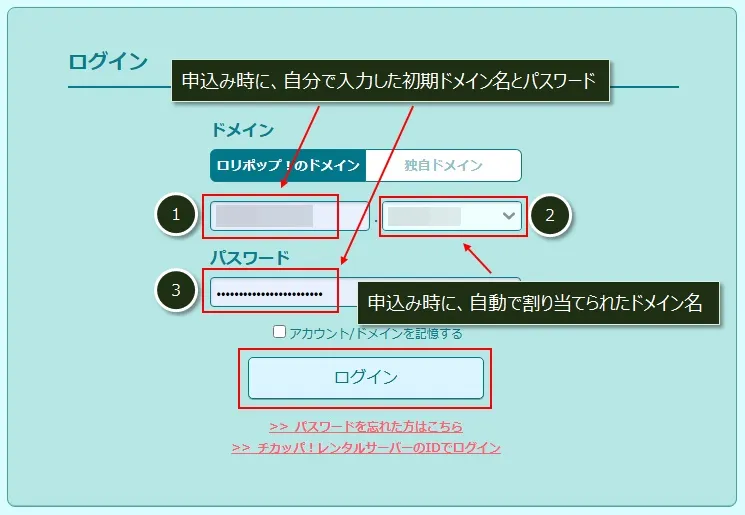
「ロリポップ!ユーザー専用ページ」にアクセスし、以下の情報を入力・選択して、「ログイン」をクリックしてください。
- 初期ドメイン名
- ドメイン名(サーバー名)
- パスワード
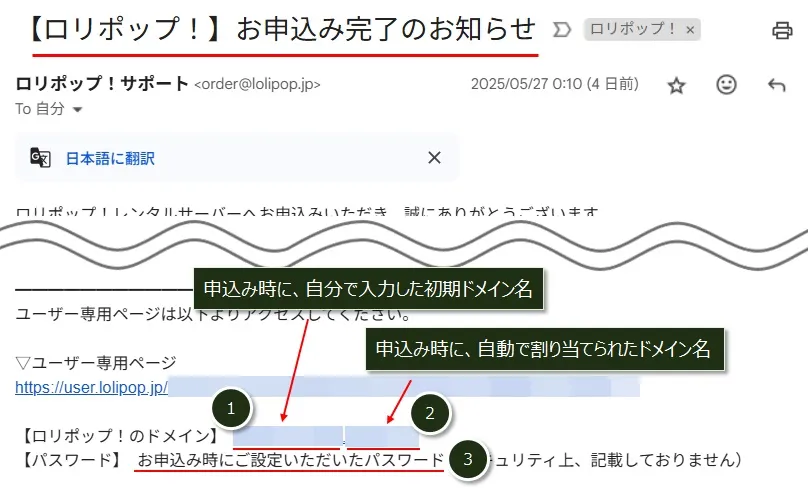
ロリポップの申込み完了メールに①、②の情報が書かれているので、メールを確認してください。(ただし、パスワードは書いてません)
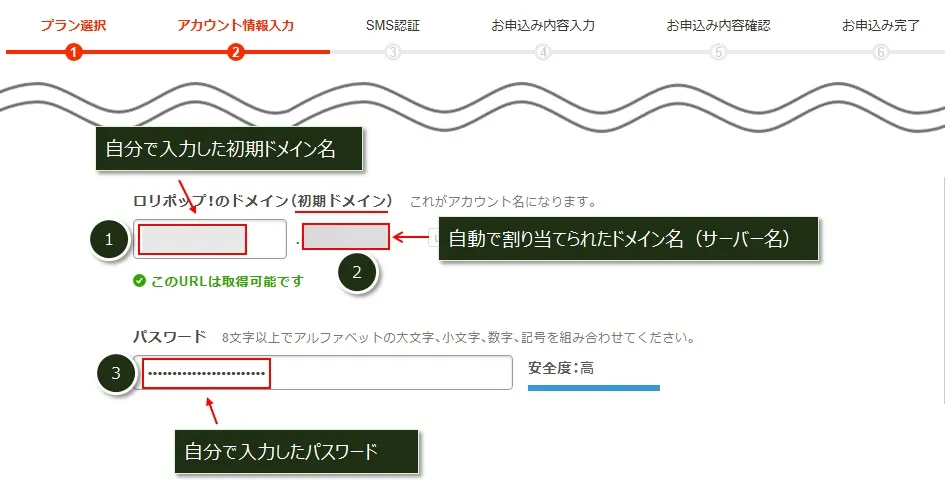
ちなみに、
ロリポップの申込みの「アカウント情報入力」のステップで、①初期ドメイン名、③パスワードを入力しています。(②は自動割り当て)
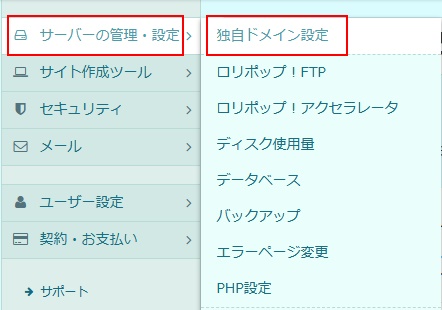
メニュー「サーバーの管理・設定」→「独自ドメイン設定」をクリック。
「設定する独自ドメイン」と「公開(アップロード)フォルダ」の両方に、取得したドメイン名を入力し、「独自ドメインをチェックする」をクリック。
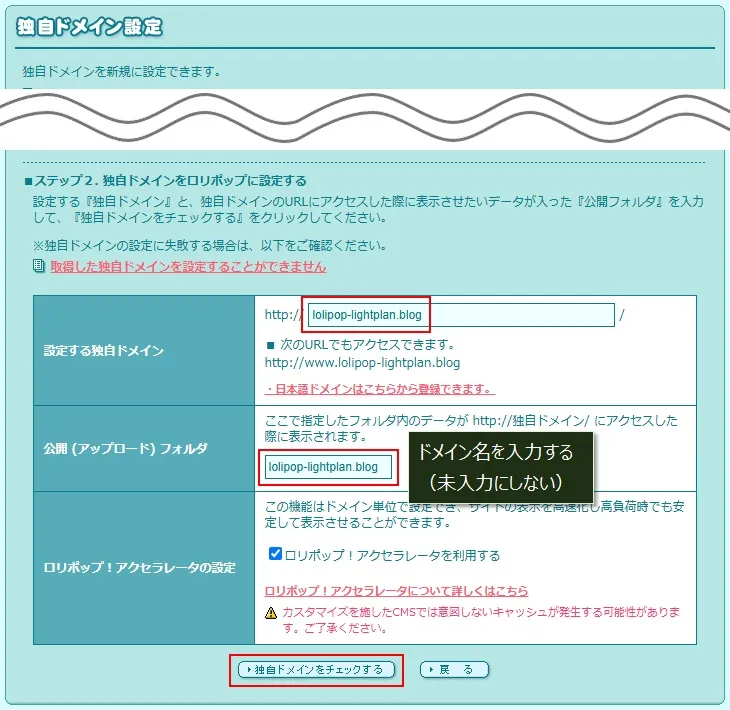
「公開(アップロード)フォルダ」を未入力にすると、WordPressを削除する時に非常に複雑な手順となるので、必ずドメイン名を入力してください!
「設定」をクリック。

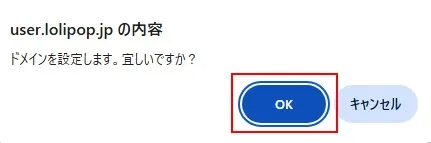
「OK」をクリック。
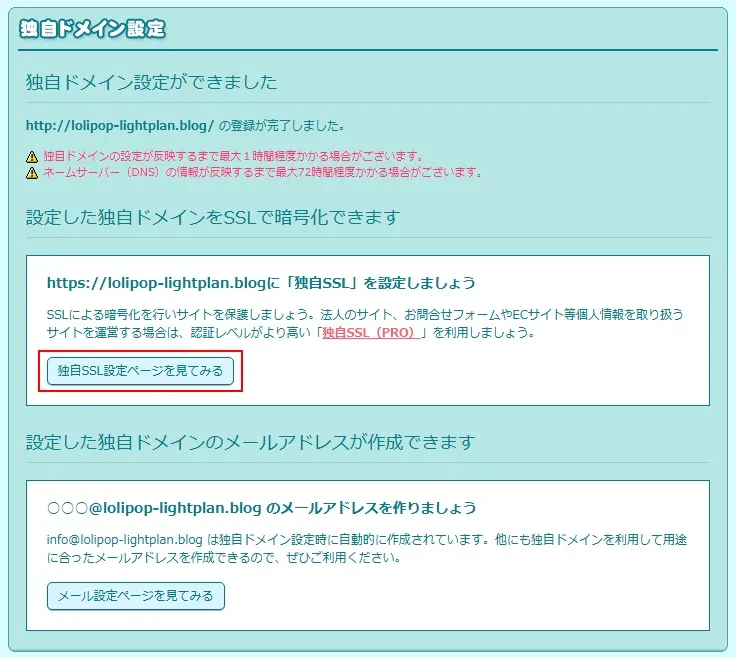
これで、「ドメイン設定(追加)」が完了しました。
続いて、設定したドメインをSSL設定(有効化)するので、次に進んでください。
設定したドメインをSSL設定する(SSLの有効化)
設定したドメインは開設するブログのURL(https://ドメイン)として利用されますが、ブログ(ドメイン)と訪問者の間が暗号化通信できるように、SSL設定(有効化)をする必要があります。
以前はSSL設定は必須ではありませんでしたが、悪意のある攻撃による脅威が増えている昨今では、セキュリティ対策としてブログ(サイト)のSSL化は必須となっています。
「Googleから評価されない」、「ブラウザで警告が出る」などの弊害もあるため、ドメインは必ずSSL設定をしましょう!
先の独自ドメイン設定の画面で、「独自SSL設定ページを見てみる」をクリック。
※左のメニューの「サーバーの管理・設定」→「独自ドメイン設定」でも画面が開きます。
「SSL設定されていないドメイン」の一覧が表示されるので、
ドメイン(①、②)をチェックし、「独自SSL(無料)を設定する」をクリック。
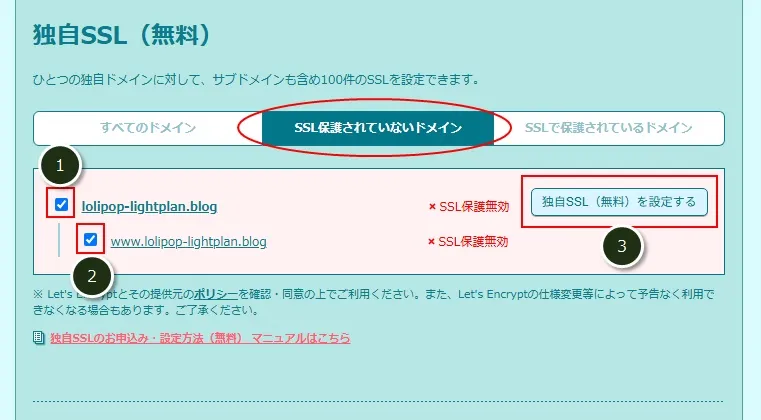
「SSL設定作業中」と表示されますが、5分ほど待つとSSL設定が完了します。
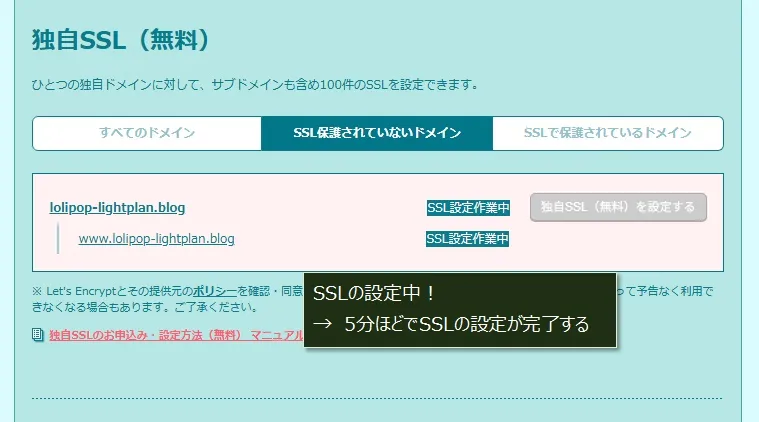
ロリポップの公式ページに、以下のように書かれているので、5分待ちましょう!
引用:独自SSL(無料)のお申込み・設定方法

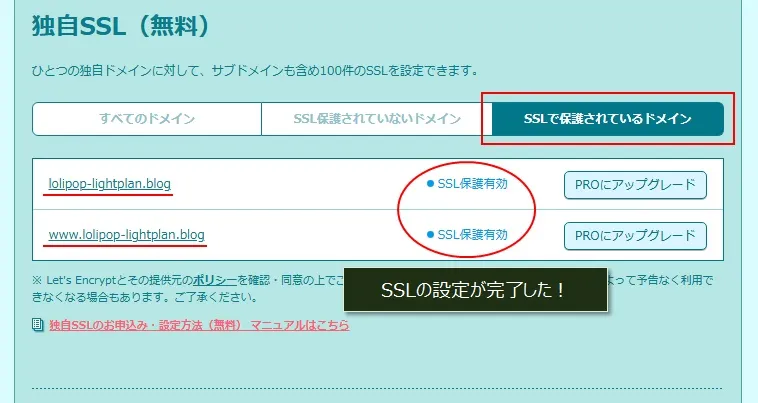
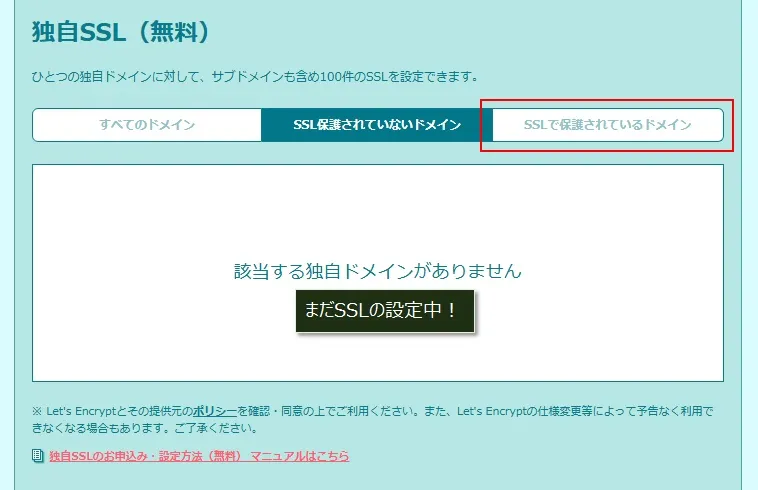
5分経過したら、ブラウザの画面で再表示(CTR + RキーまたはF5キー)をして、「SSLで保護されているドメイン」をクリック。
- SSL設定が完了した場合
- SSL設定はまだ完了していない
以下のようにドメインが表示されたら完了です。
ドメインが表示されない場合はまだ設定中です。
もうしばらく待ちましょう。
以上で、ドメイン設定(追加)とドメインのSSL設定が完了となります。
独自ドメインを設定したら【開設編】のSTEP2に進もう!
【開設編】STEP2に進む >> WordPressとCocoonをインストールしよう!
コメント