
サーチコンソールの設定が完了したら、プラグイン「XML Sitemap Generator for Google」で生成されたサイトマップ(XML)をサーチコンソールで送信してみましょう。
プラグイン「XML Sitemap Generator for Google」でまだサイトマップを生成していない場合は、以下の記事を参考にしてください。
ブログを運営する場合は、サーチコンソールの設定とサイトマップの送信はほぼ必須なので、この記事ではサイトマップの送信方法について、初心者の人でもわかるように詳しく解説していきます。
ぜひ参考にしてください!
サーチコンソールでサイトマップを送信する目的
サイトマップは、ブログ内の全ページをGoogleなどの検索エンジンに効率よく伝えるための「地図」となります。(サイトのマップ=サイトの地図)
そのサイトマップをサーチコンソールで(Googleに)送信する大きな目的は、
Googleのクローラー(ロボット)に、効率よくブログのコンテンツ(記事など)をクロール(巡回)してもらうことです。
これにより、記事の投稿や更新の情報がサイトマップを通して、素早くGoogleに伝えることができるというメリットもあります。
極端な話、実はサイトマップの送信はしなくても、Googleにクロールはされます。
ですが、サイトマップを送信することで、クローラが効率的にかつ、漏れがなくブログ内の記事を巡回できるので、サイトマップの生成と送信は必須の作業といえます。
プラグインが出力したサイトマップ名をコピーする
まずは、プラグイン「XML Sitemap Generator for Google」が出力したサイトマップ名をコピーします。
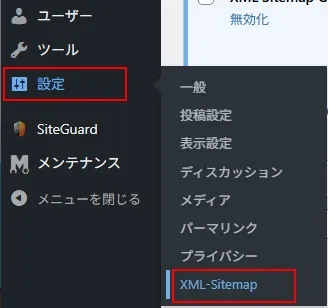
WordPress管理メニューの「設定」→「XML-Sitemap」とクリック。
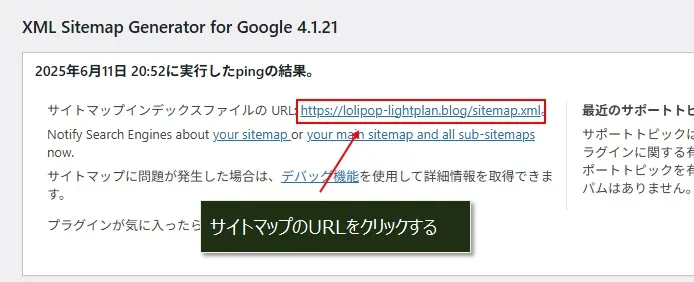
赤枠のサイトマップのURLをクリック。
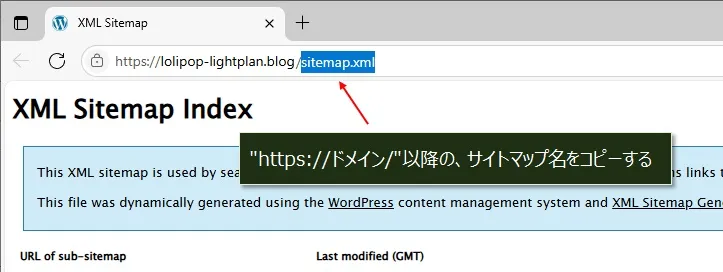
“https://ドメイン/”より後ろの、サイトマップ名をコピーし、メモ帳にでも貼り付けておきます。
サーチコンソールでサイトマップを送信
サーチコンソールにログインし、コピーしていたサイトマップ名を入力して送信します。
Googleのサーチコンソールのページにアクセスします。
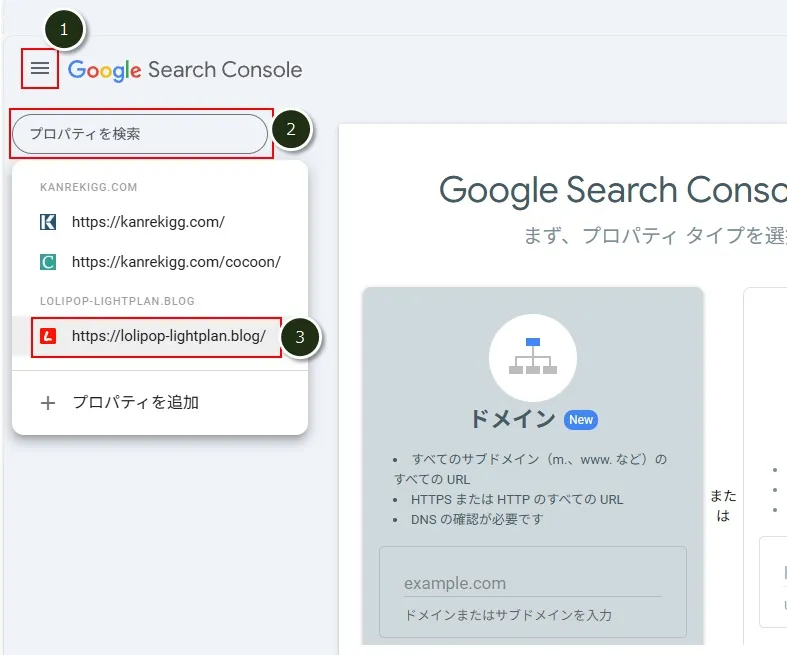
ハンバーガーメニュー(①)→「プロパティを検索」(②)とクリックし、表示されるプロパティ(URL)から該当のブログのURLを選択(③)して、サーチコンソールにログイン。
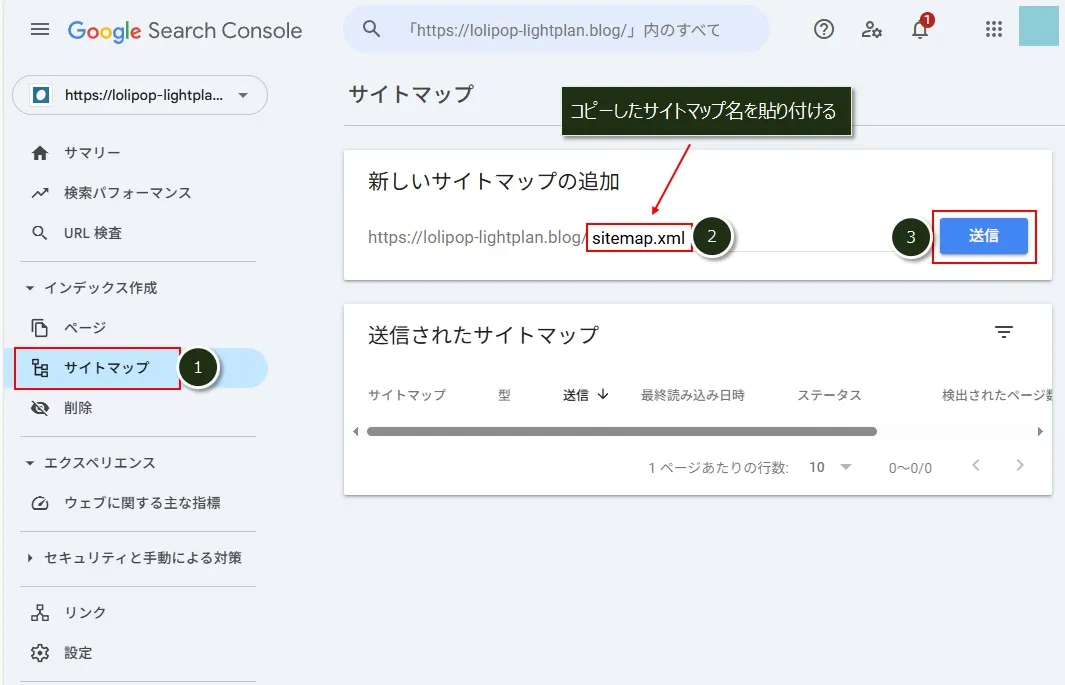
メニューの「サイトマップ」(①)をクリックし、コピーしていたサイトマップ名(②)を貼り付けて、「送信」(③)をクリック。
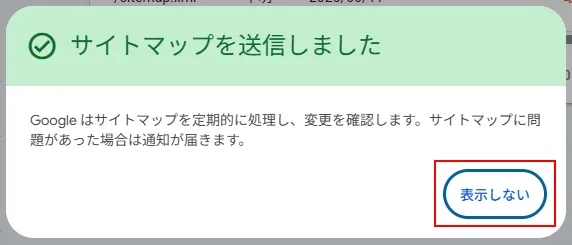
「表示しない」をクリック。
サイトマップが正常に送信できた場合は、「成功しました」と表示されます。
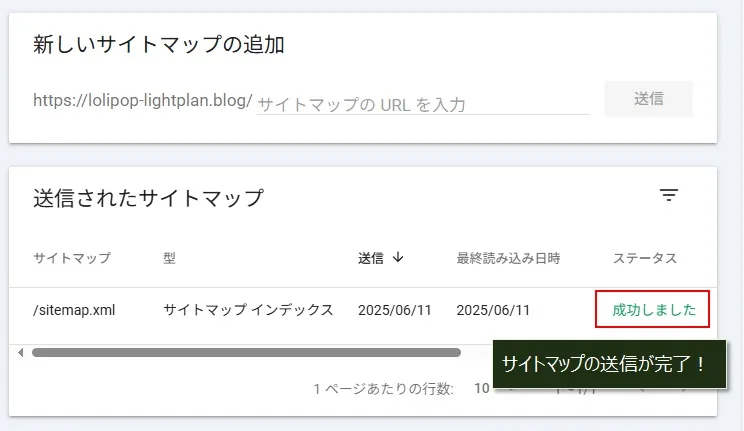
これで、プラグイン「XML Sitemap Generator for Google」で生成されたサイトマップをサーチコンソールで送信できました。
以降は、記事を投稿するたびにサイトマップが更新されて、Googleなどの検索エンジンに更新が通知されるようになります。
検索で上位表示を目指して、どんどん記事を投稿していきましょう!
「取得できませんでした」となる時の対応
サイトマップを送信しても、以下の画面のように「取得できませんでした」とエラーになる場合があります。
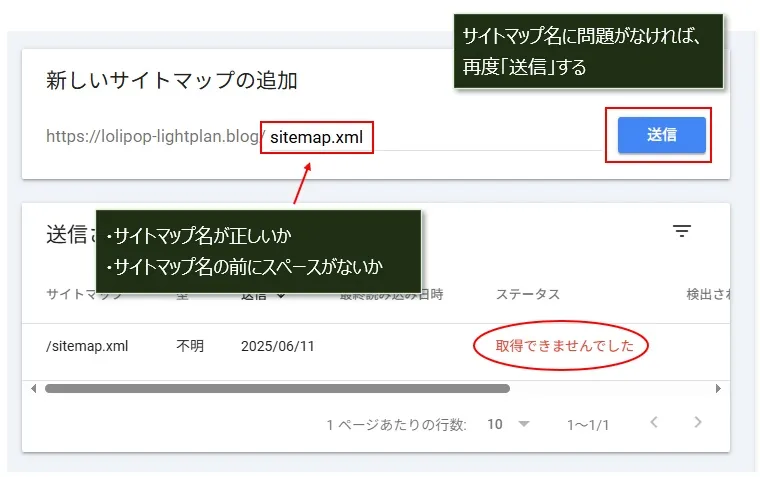
「取得できませんでした」のエラーになる場合、以下の点を確認してください。
間違いなどがあれば、修正して再度「送信」をクリックします。
間違いがない場合でも、再度「送信」をクリックしてみましよう。
問題なければ「成功しました」となります。
実は、このブログのサイトマップを送信した時も「取得できませんでした」となったんですよね。
この時は、再度「送信」すると無事「成功しました」となりました。
サイトマップに問題がない場合は通常は成功しますが、Google側の問題なのか不明ですが成功しないこともあるので、時間を置いて何回か成功するまで繰り返してみましょう!
■参考
これはあくまでも僕の経験ですが、
エックスサーバーの初期ドメイン(xxx.xsrv.jp)のサイトマップの場合は、何回送信を試しても「取得できませんでした」となって、結局サイトマップの送信を断念したことがあります。
初期ドメインの場合は何か制限があるのか、それともブログ開設に問題があったのかは、今となってはわかりません。参考までに。

コメント