
ブログの開設が完了して、記事が投稿できる状態になったら「XML形式のサイトマップ」が作成できるプラグインを導入(インストール)しましょう。
「サイトマップ」というのは、ブログ内にどんな記事・固定ページがあるのか簡潔にわかる地図(構成図)だと思えばいいです。
サーチコンソールでこのサイトマップをGoogleなどの検索エンジンに通知することで、検索エンジンのクローラー(ロボった)がサイトマップを参考にしながら記事や固定ページなどをクロールします。
この記事では、「XML形式のサイトマップ」が作成できるプラグインとして「XML Sitemap Generator for Google」の設定方法(使い方)について、詳しく解説するのでぜひ参考にしてください!
必須プラグインは全部で4つあるので、全てインストールしよう!
「XML Sitemap Generator for Google」のインストール/有効化
「XML Sitemap Generator for Google」を設定したら【運営編】のSTEP2に進もう!
【開設編】STEP2に進む >> サーチコンソールを設定しよう!
まず、「XML Sitemap Generator for Google」のインストール/有効化をします。
WordPress管理メニューの「プラグイン」→「プラグインを追加」とクリック。

「プラグインの検索」に「XML Sitemap Generator for Google」と入力します。(入力したら自動で検索されます)

「今すぐインストール」→「有効化」をクリック。
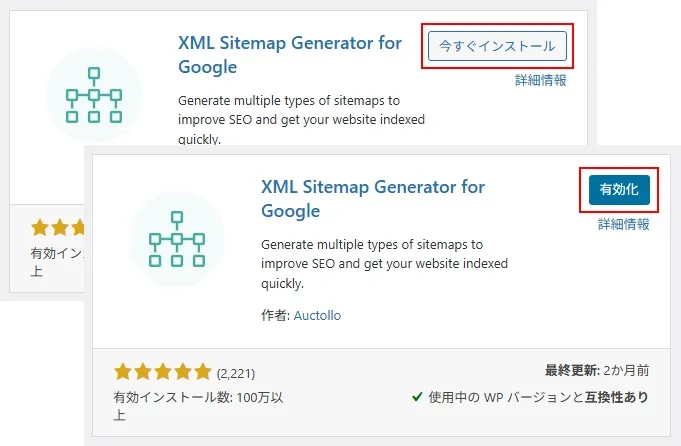
これで、「XML Sitemap Generator for Google」のインストールと有効化が完了です。
「XML Sitemap Generator for Google」を設定する
インストールが完了したので、「XML Sitemap Generator for Google」を設定していきます。
WordPress管理メニューの「設定」→「XML-Sitemap」とクリック。
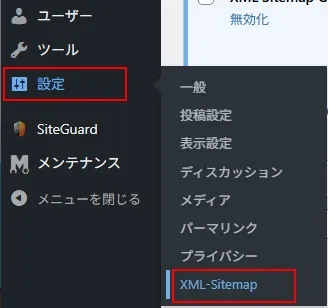
以下の画面が表示されたら、「I don’t know what I want」とクリック。
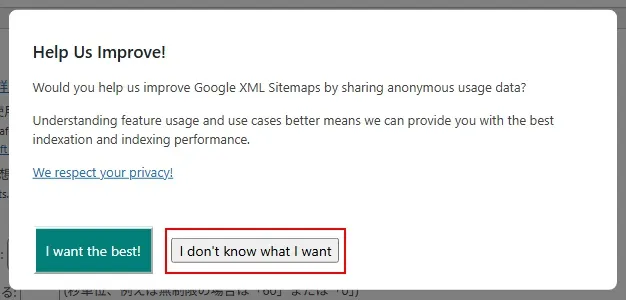
ちなみに、上の画面を翻訳したのが以下です。
改善にご協力ください!
匿名の利用データを共有することで、Google XML Sitemapsの改善にご協力いただけませんか?機能の使用状況やユースケースをよりよく理解することで、最高のインデックス作成とインデックス作成のパフォーマンスを提供することができます。
Google はお客様のプライバシーを尊重します!
ここから各項目を設定します。
基本的な設定
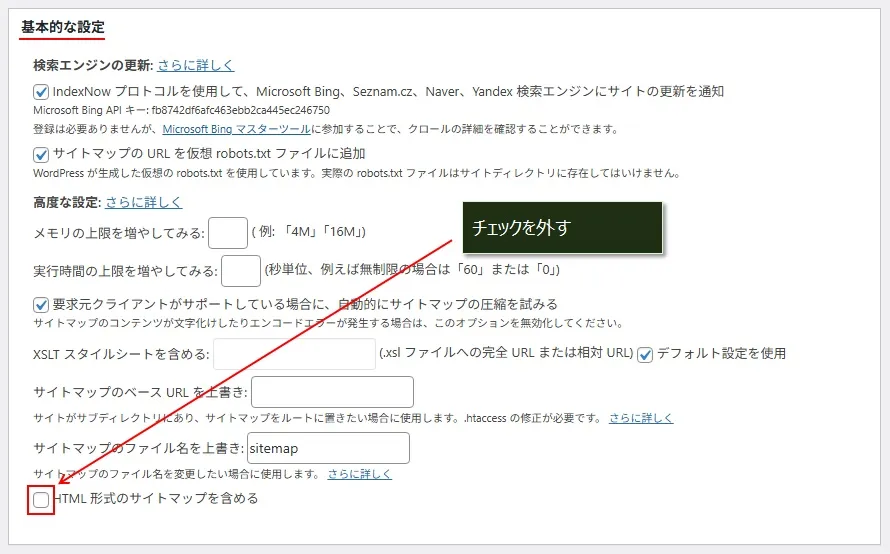
「基本的な設定」を変更します。
HTMLのサイトマップは不要なので、「HTML形式のサイトマップを含める」のチェックは外します。
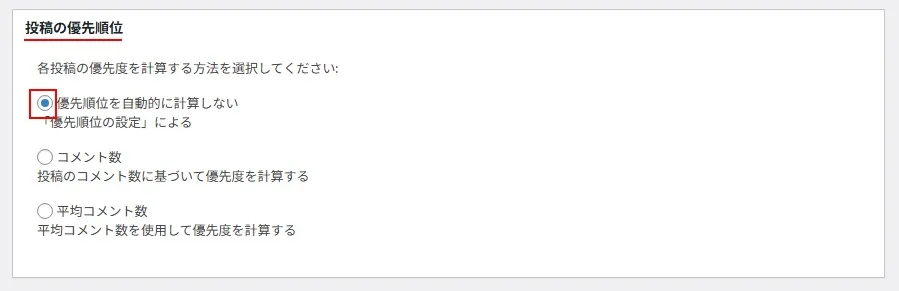
投稿の優先順位
「投稿の優先順位」を変更します。
後の「優先順位の設定」で設定するので、一番上の「優先順位を自動的に計算しない」を選択します。
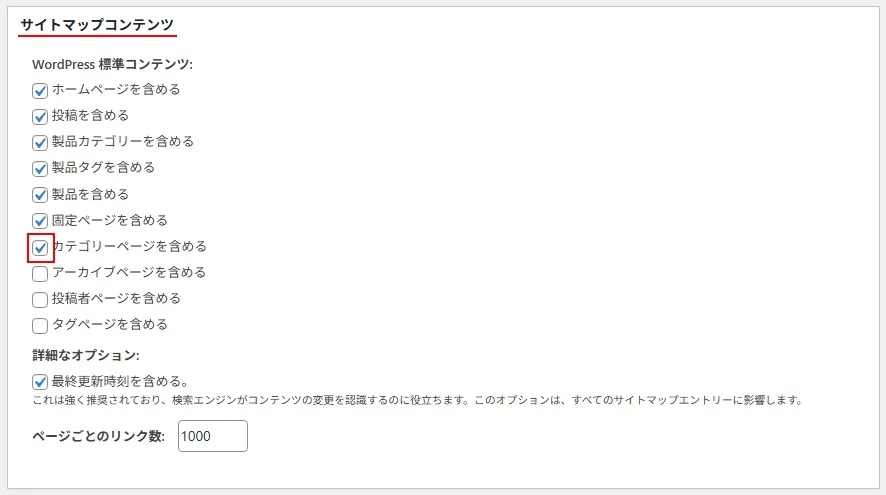
サイトマップコンテンツ
「サイトマップコンテンツ」を変更します。
「カテゴリーページを含める」にチェックをつけます。
除外する項目
サイトマップに含めたくない項目を除外設定します。
何を除外したらいいのかわからない場合は、そのまま何も指定しなくてOKです。
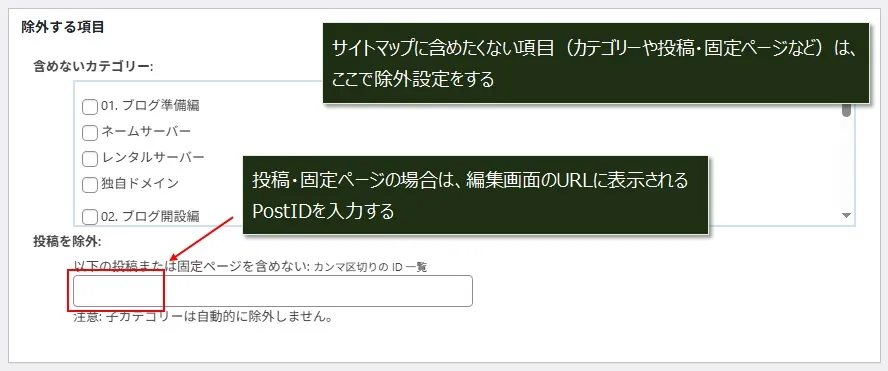
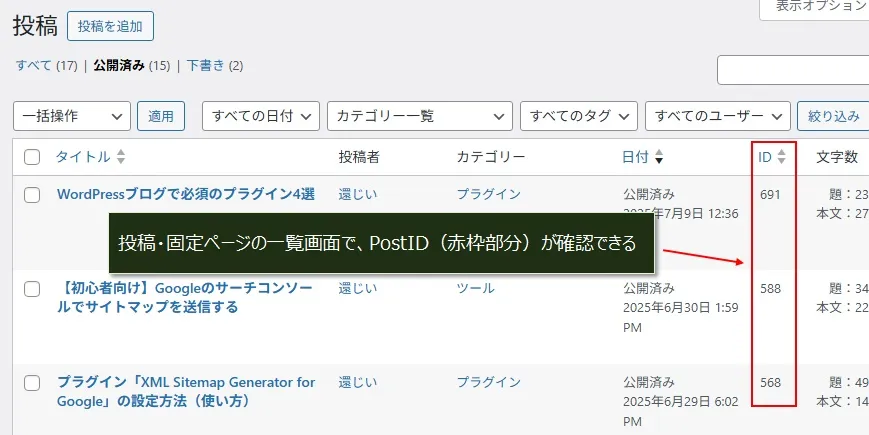
投稿または固定ページを除外する場合、以下の画像のように一覧画面の「ID」列にあるID(PostID)を上記画像にある「投稿を除外」に入力します。
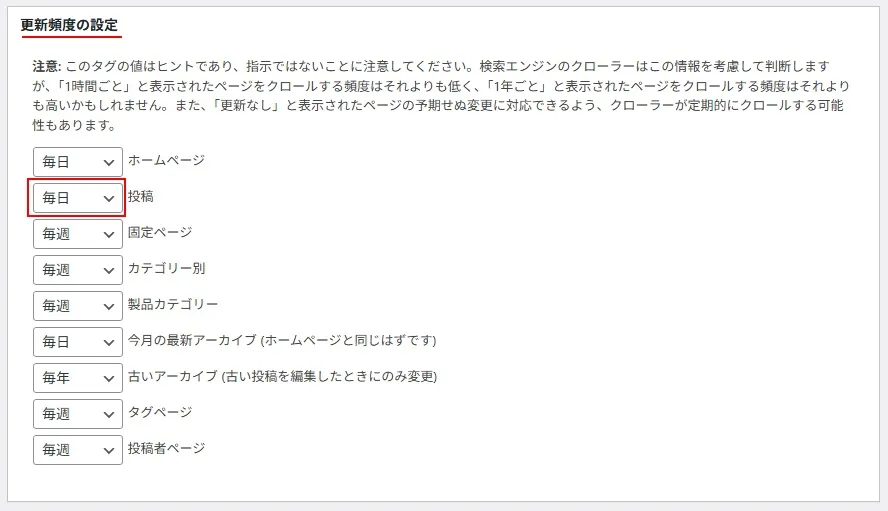
更新頻度の設定
「更新頻度の設定」を変更します。
以下のように、「投稿」のみ「毎日」に変更します。
優先順位の設定
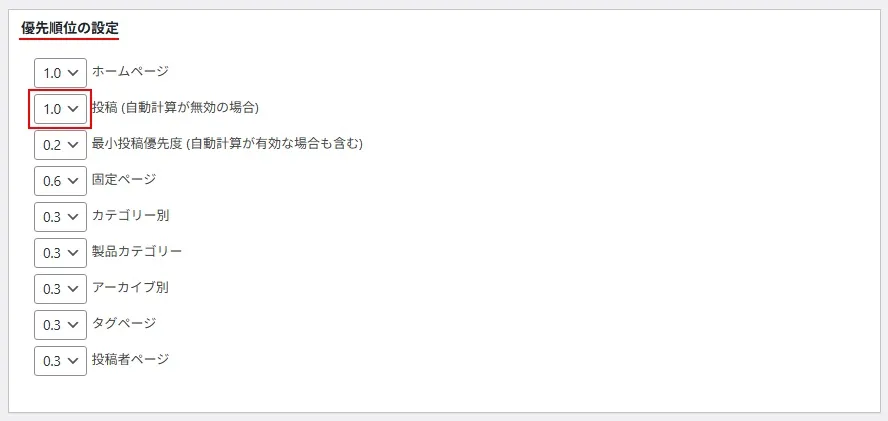
「優先順位の設定」を変更します。
以下のように、「投稿(自動計算が無効の場合)」のみ「1.0」に変更します。
設定を保存する
最後に、変更した設定を保存します。
一番最後にある「設定を更新」をクリックします。

以上で、「XML Sitemap Generator for Google」の設定は完了です。
この時、設定画面の一番上にサイトマップのURLが確認できます。
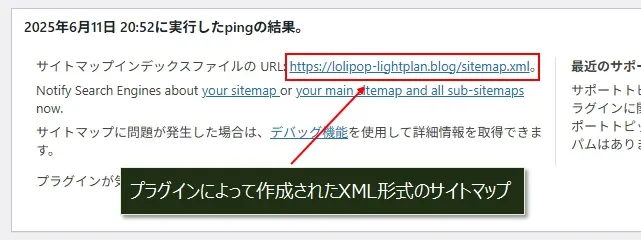
このサイトマップをサーチコンソールで送信することで、Googleなどの検索エンジンにブログにどんな記事があるのかを効率よく伝えることができます。(クローラ用)
「XML Sitemap Generator for Google」を設定したら【運営編】のSTEP2に進もう!
【開設編】STEP2に進む >> サーチコンソールを設定しよう!
必須プラグインは全部で4つあるので、全てインストールしよう!


コメント