
ブログの開設が終わって、記事が書ける状態(運営開始)になったら、Googleのサーチコンソール(Google Search Console)にブログを設定しましょう。
サーチコンソールは、Googleの検索からブログにたいしてアクセスがあった場合に、どんなキーワードで検索されたか、記事の検索順位など、ブログを運営する際に非常に大事な情報が確認できます。
この記事では、初心者の人でもわかるようにサーチコンソールの設定(ブログの登録)について、詳しく解説していくので、ぜひ参考にしてください!
なお、ここで書いている手順は、実際にこのブログ(https://lolipop-lightplan.blog/)をサーチコンソールに登録(設定)した時の手順となっています。
Googleアカウントを選択する
サーチコンソールを設定したら【運営編】のSTEP3に進もう!
【開設編】STEP3に進む >> サーチコンソールでサイトマップを送信しよう!
サーチコンソールを利用するためには、Googleのアカウントが必要なので、Googleアカウントがある場合とない場合で、それぞの手順に進んでください。
Googleのサーチコンソールのページにアクセスしてください。
Googleアカウントがある場合(メールアドレス入力)
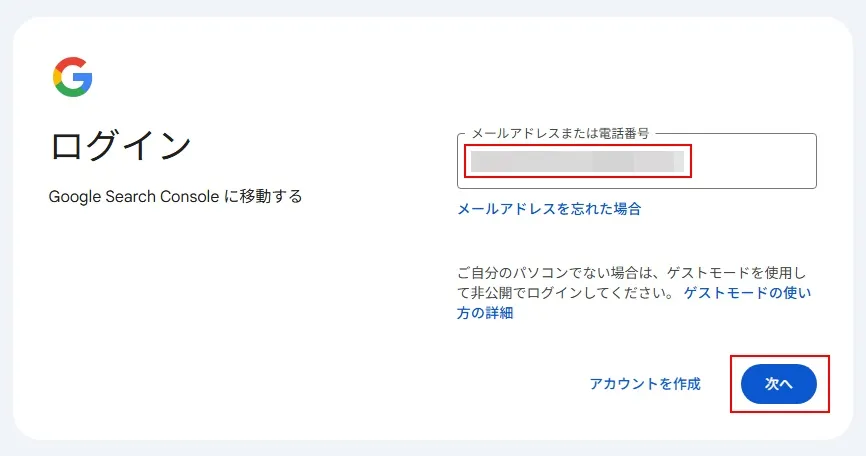
Googleアカウントがある場合は、Gmailのメールアドレスを入力します。
Gmailのメールアドレスを入力し、「次へ」をクリック。
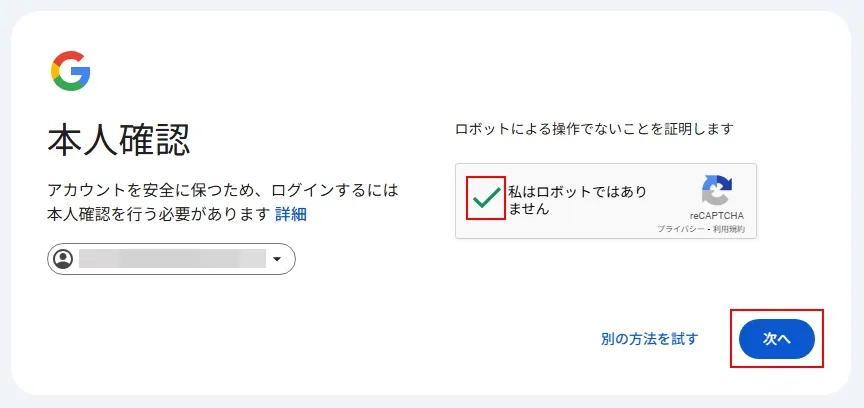
「私はロボットではありません」にチェックをつけて、「次へ」をクリック。
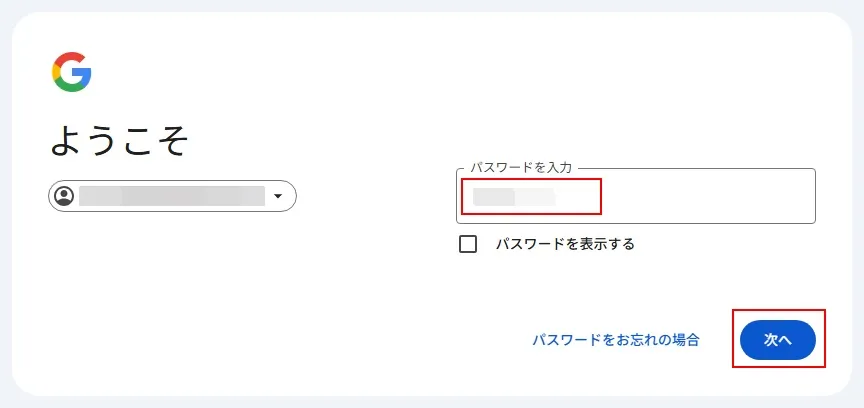
パスワードを入力し、「次へ」をクリック。
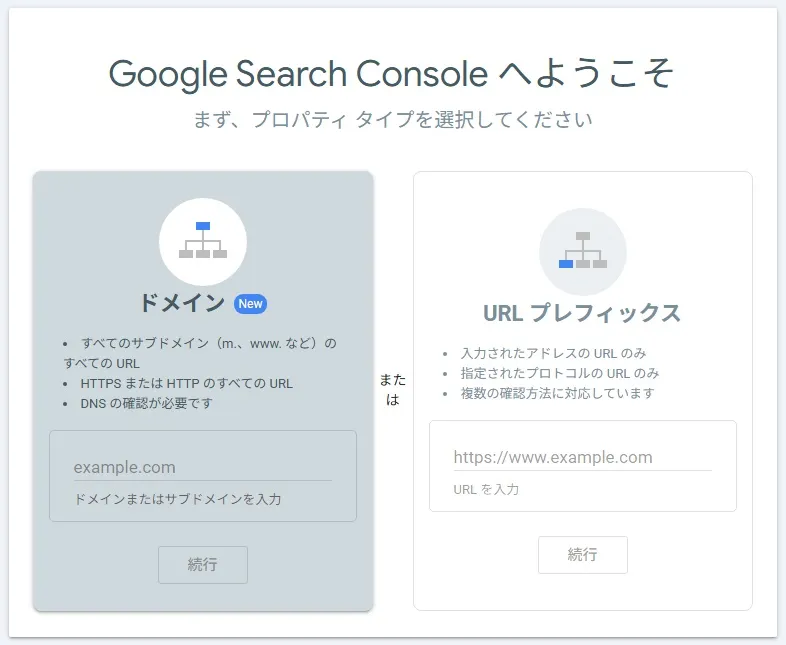
サーチコンソールのトップ画面が表示されるので、「ブログをサーチコンソールに登録(追加)する」へ進んでください。
Googleアカウントがない場合(アカウント作成)
Googleアカウントがない場合は、Googleのアカウントを作成します。
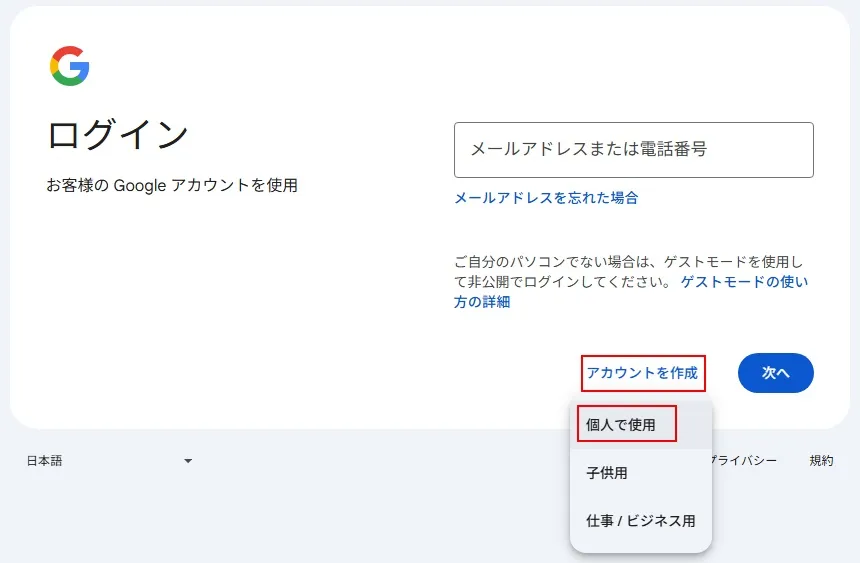
「アカウントを作成」→「個人で使用」とクリック。
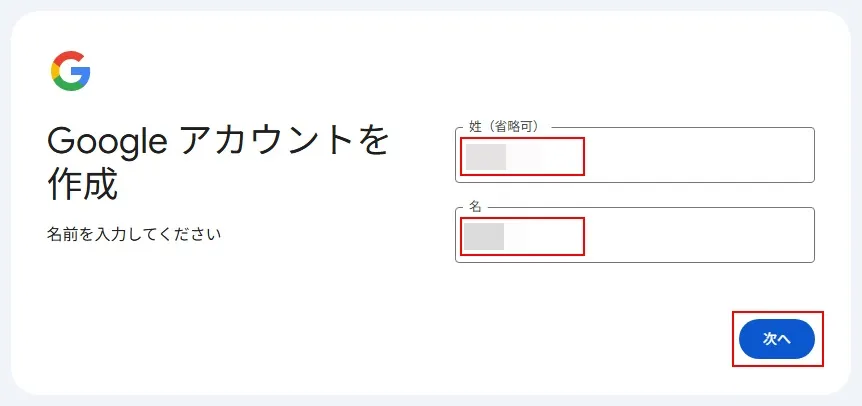
「姓」、「名」を入力して、「次へ」をクリック。
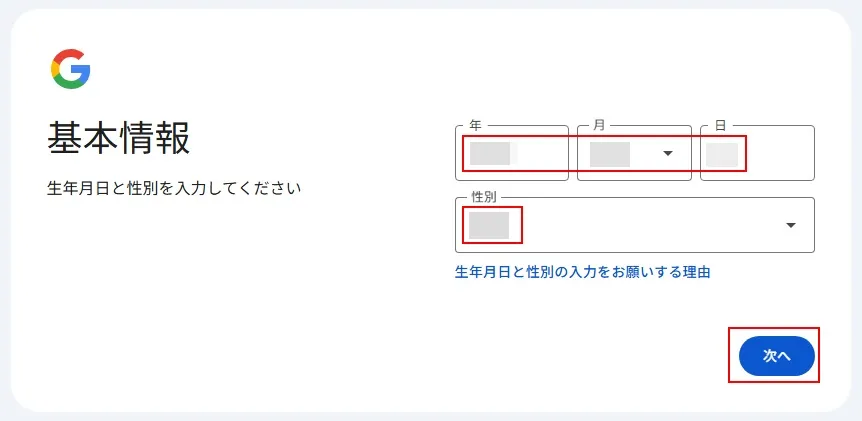
「生年月日」、「性別」を入力し、「次へ」をクリック。
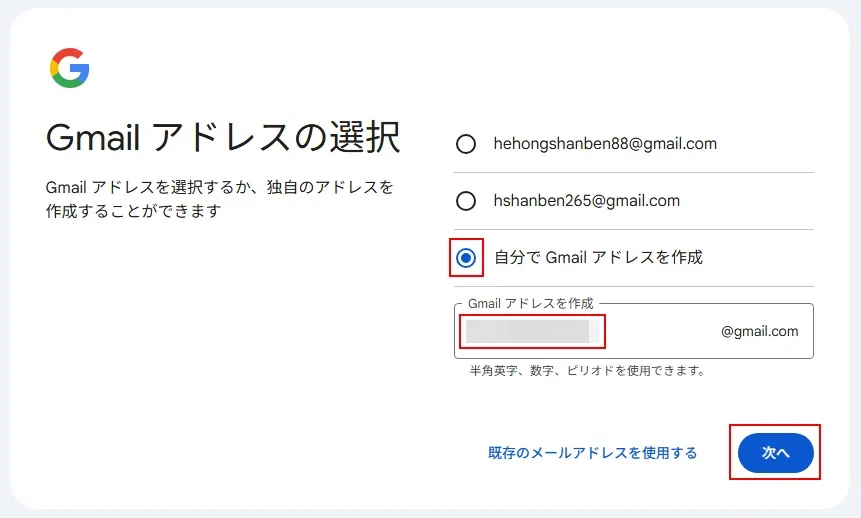
「自分でGmailアドレスを作成」を選択し、希望のメールアドレスを入力して、「次へ」をクリック。
「パスワード」を入力して、「次へ」をクリック。
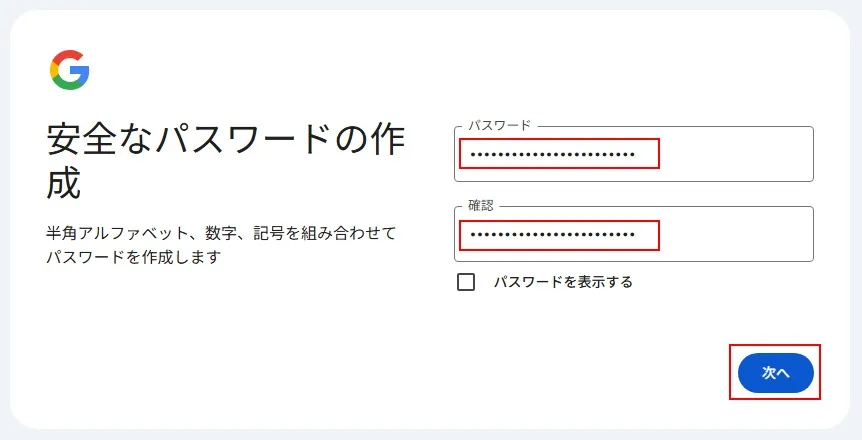
「スキップ」をクリックします。
Gmailのアドレスとは異なる再設定用のアドレスを入力しても構いません。
この安倍、問題があった場合にそのアドレスに通知が送られます。
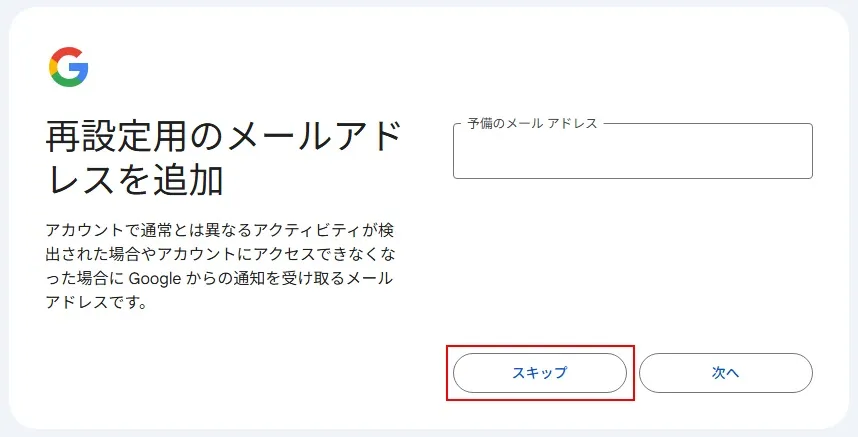
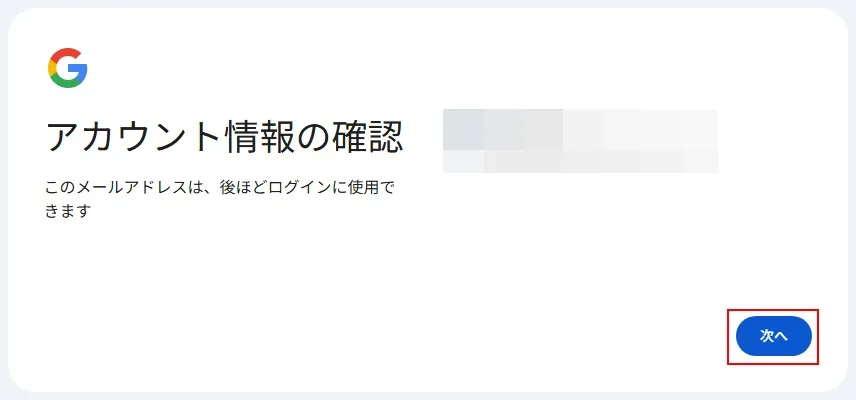
「次へ」をクリック。
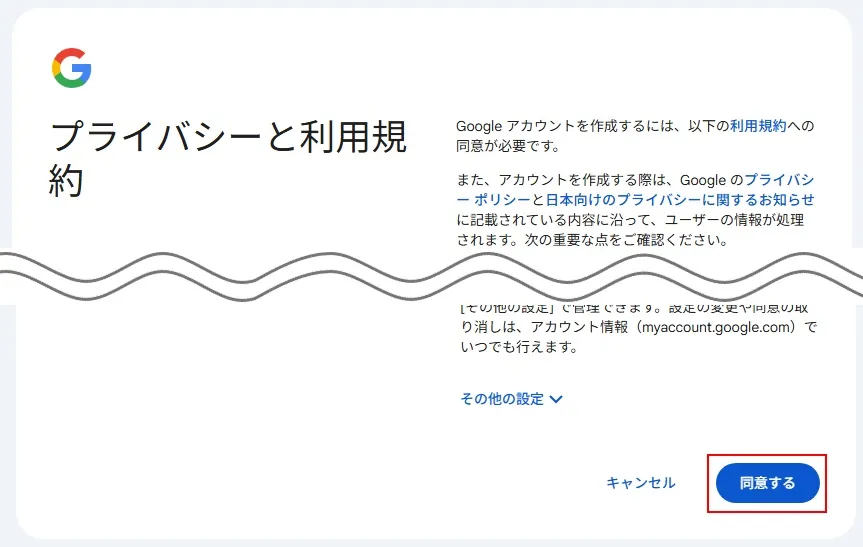
「同意する」をクリック。
サーチコンソールのトップ画面が表示されるので、次に進んでください。
ブログをサーチコンソールに登録(設定)する
サーチコンソールのトップ画面が表示されたと思います。
これからブログを登録(設定)していきましょう。
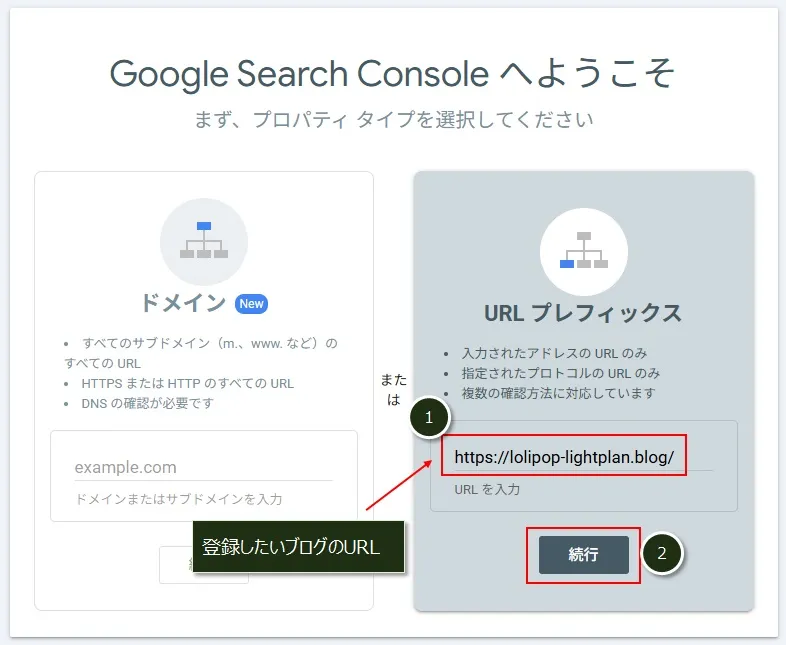
「URLプレフィックス」に登録したいブログのURLを入力し、「続行」をクリック。
サーチコンソールの認証IDを取得する
ブログに設定する認証ID(認証コード)を取得します。
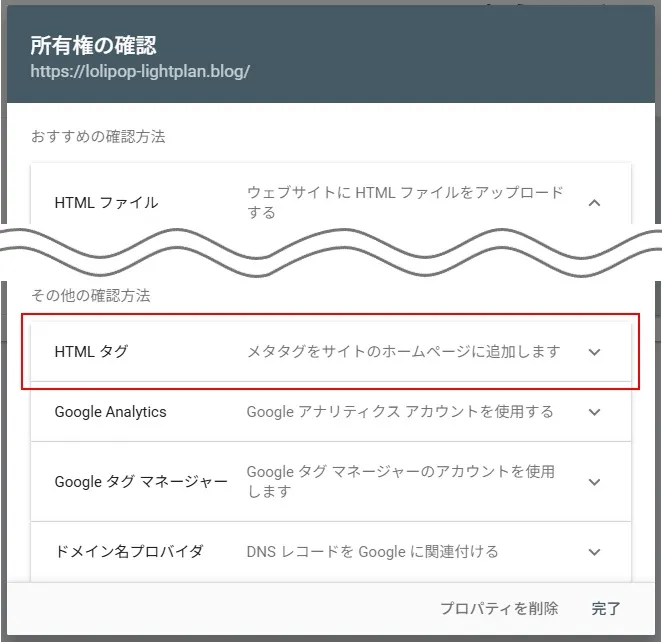
2番目の「HTMLタグ」をクリック。
「コピー」をクリックして、メモ帳に貼り付けます。
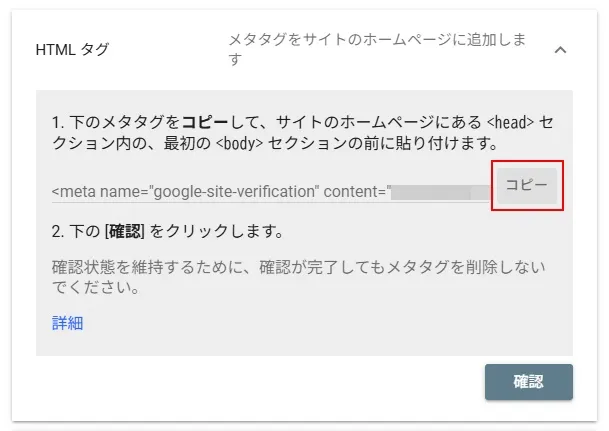
上の画面はあとで「確認」ボタンを押すので、閉じないでこのままにしておきます。
コピーしたHTMLは以下のような形式になっています。
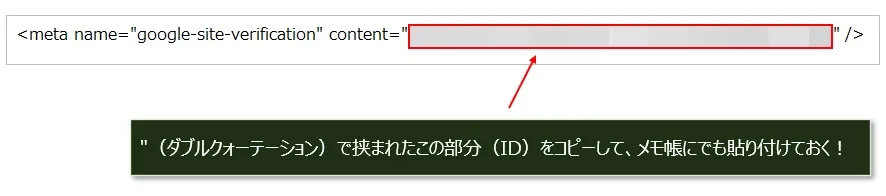
Cocoonには認証IDのみ設定するので、上記ダブルクォーテーションで挟まれた認証IDをメモ帳に追加で貼り付けてください。
Cocoonに認証IDを設定する
取得したサーチコンソールの認証ID(認証コード)をCocoonに設定します。
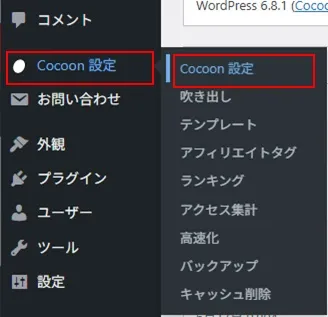
WordPress管理メニューの「Cocoon設定」→「Cocoon設定」とクリック。
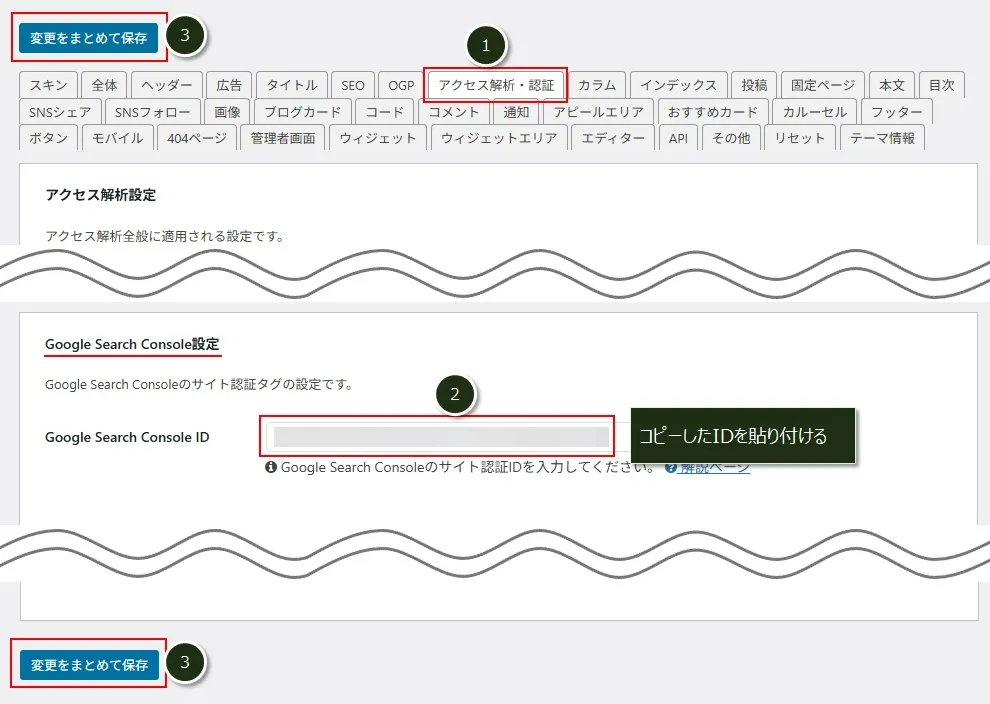
①~③の順番で操作します。
- 「アクセス解析・認証」をクリック
- 「Google Search Console ID」にコピーした認証IDを貼り付け
- 上下にある、どちらかの「変更をまとめて保存」をクリック
ブログの所有権を確認する
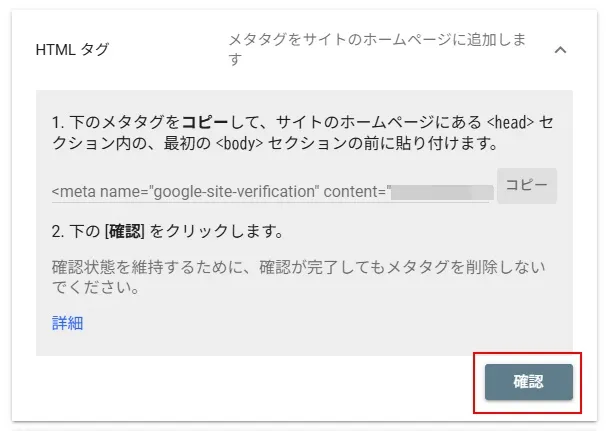
Cocoonに認証ID(認証コード)が設定できたので、ブログの所有権を確認します。
サーチコンソールの画面に戻って、「確認」をクリック。
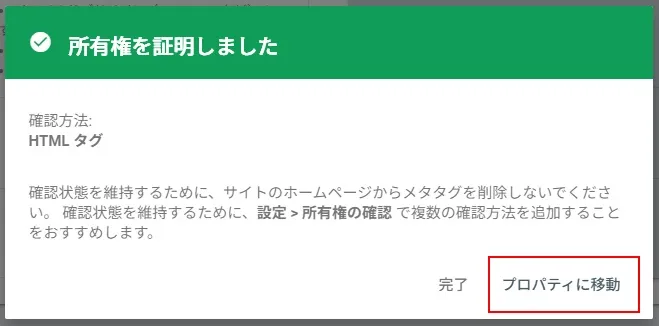
以下のように「所有権を確認しました」と表示されたら、ブログの登録(設定)は完了です!
最後に、「プロパティに移動」をクリックしてサーチコンソールの画面を開いてみましょう。
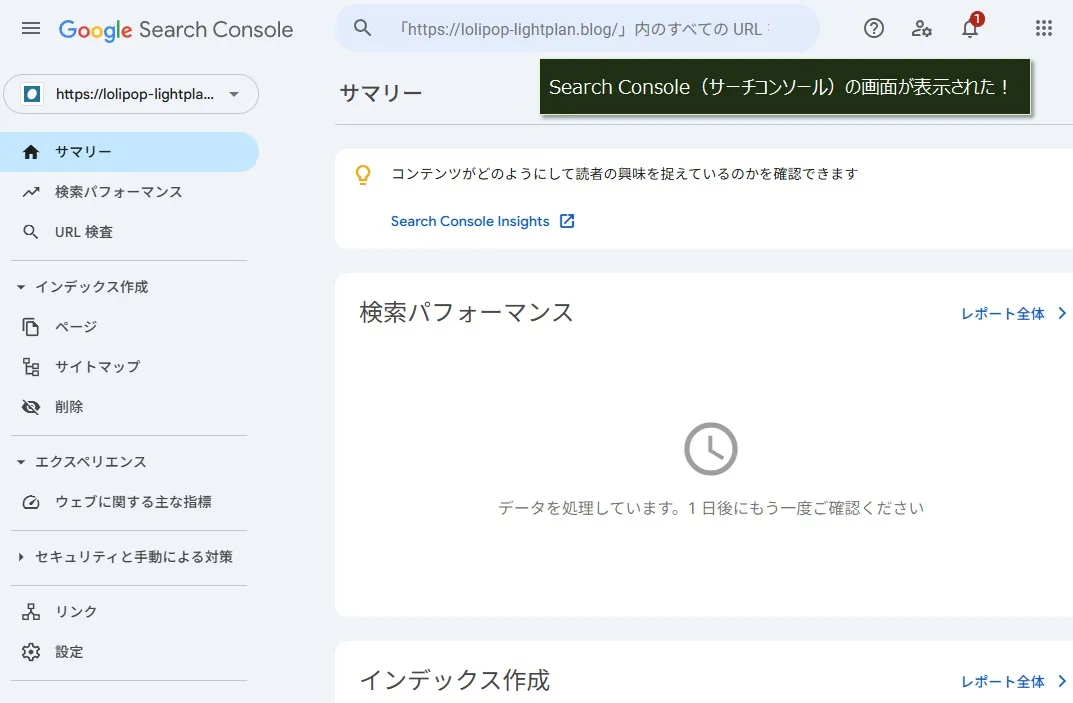
上の画像のように、サーチコンソールの画面が開きます。
検索パフォーマンスには何も表示されていませんが、これから記事を投稿してその記事にアクセスがあった場合に、アクセス状況が確認できるようになります。
サーチコンソールを設定したら【運営編】のSTEP3に進もう!
【開設編】STEP3に進む >> サーチコンソールでサイトマップを送信しよう!

コメント