
WordPressブログを開設するための「レンタルサーバーとの契約」が完了したら、次はブログの住所(URL・ドメイン)を決めないといけません。
住所が決まらない事には誰もアクセスできないので、ドメインを取得して住所を決めていきましょう!
この記事では、エックスサーバードメイン(XServer Domain)で独自ドメインを取得する手順について、初心者の人にもわかるように詳しく解説していきます。
なお、ドメインの取得は「早い者勝ち」なので、自分が取得したいドメイン名をあらかじめ決めておいてください!
エックスサーバーで独自ドメインを取得する
独自ドメインを取得したら【準備編】STEP3に進もう!
【準備編】STEP3に進む >> 独自ドメインのネーム―サーバーを変更しよう!
では、独自ドメインを取得する手順です。
今回は例として、このブログのドメイン(lolipop-lightplan.blog)を実際に取得した時の手順で解説します。
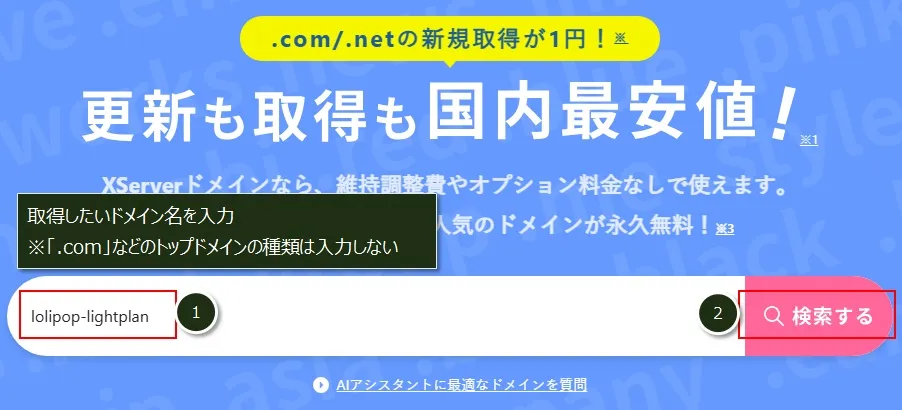
エックスサーバードメイン(XServerドメイン)のページにアクセスし、取得したいドメイン名を入力(①)して、「検索する」(②)をクリック。
※ドメイン名には、[.com]などのトップレベルドメイン(TLD)は入力不要です。

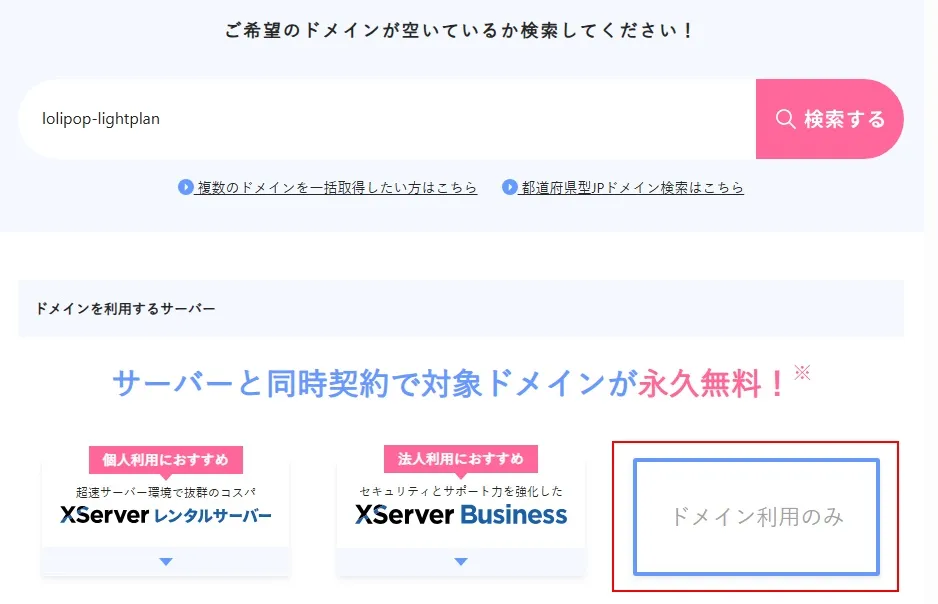
「ドメイン利用のみ」をクリック。
※これをクリックしないと、サーバーも契約する申し込みになるので注意してください。
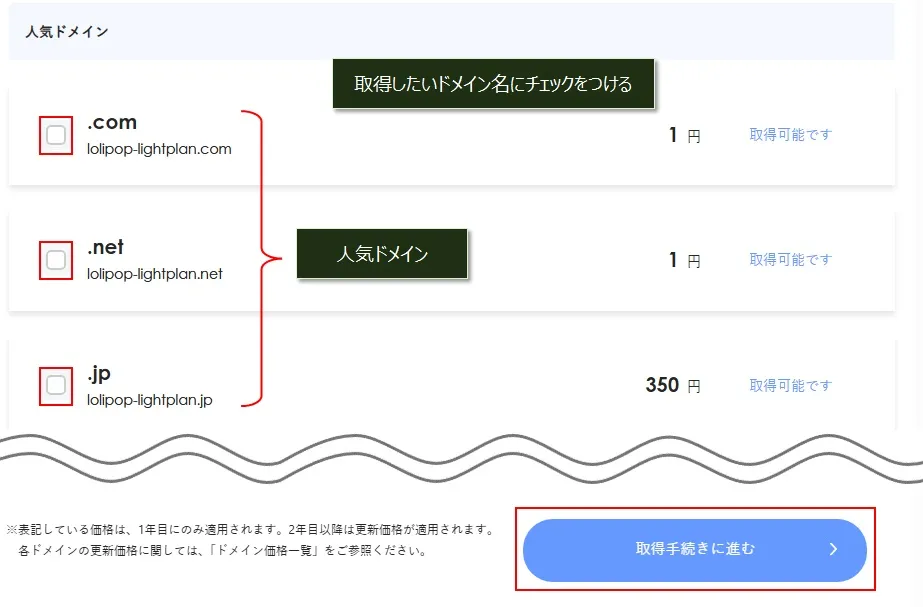
[.com]や[.net]などの人気ドメイン名が表示されるので、希望のものがあればそのドメイン名にチェックをつけます。
人気ドメイン名以外は下の方に表示されるので、希望のドメインがあればチェックしてください。
※今回は例として、「lolipop-lightplan.blog」をチェックしています。
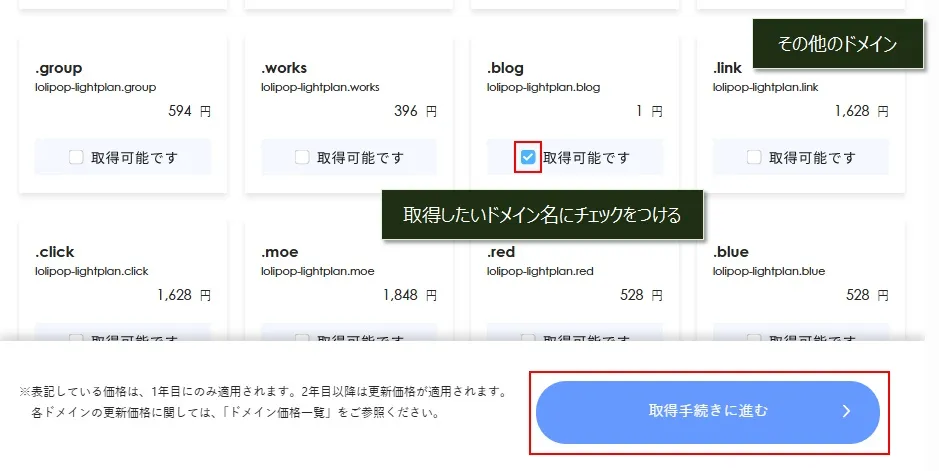
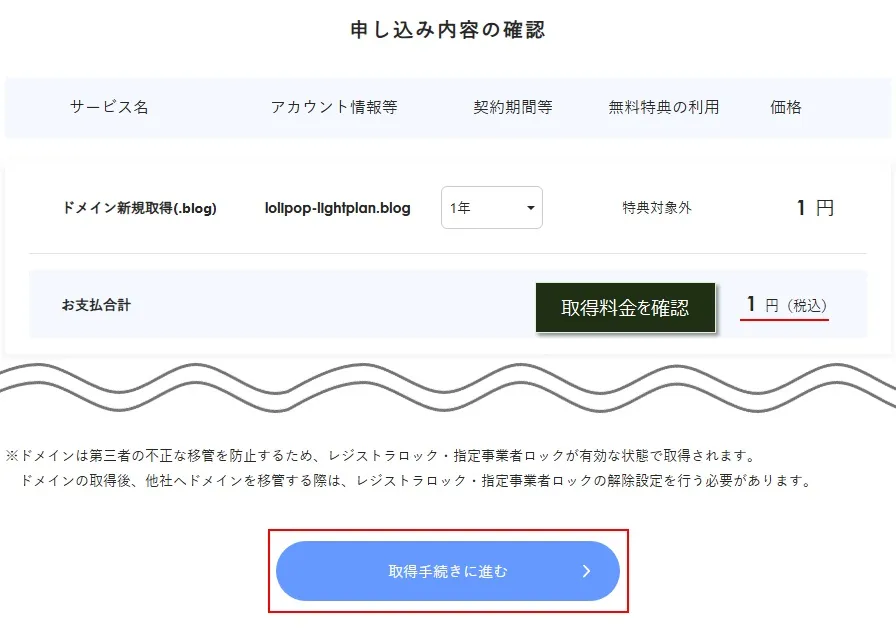
「取得手続きに進む」をクリック。
ログイン・アカウント登録

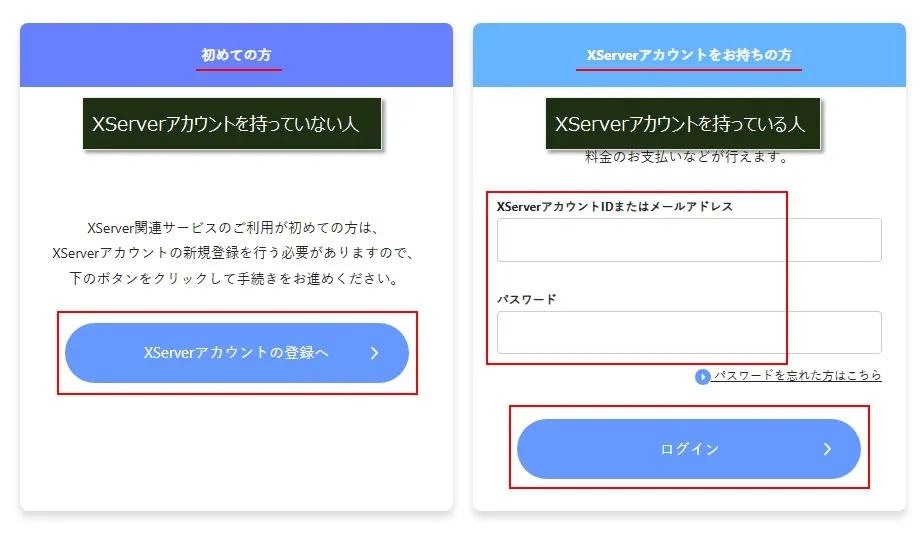
XServerアカウントにログインまたは、XServerアカウントを登録するステップです。
ドメイン取得にはXServerアカウントが必要です。
XServerアカウントを持っていない人は、左の「XServerアカウントの登録へ」をクリックしてアカウント登録の手続きに進んでください。
既にXServerアカウントを持っている人は、ログインアカウントを入力して「ログイン」をクリックしてください。
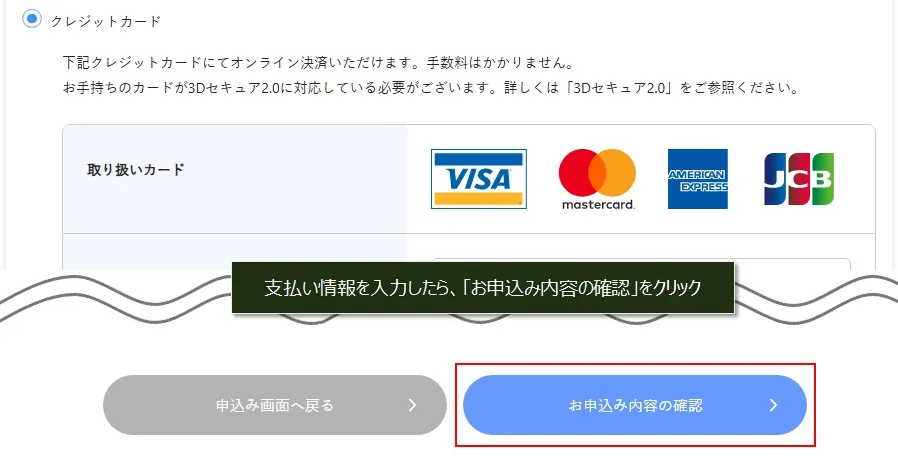
お支払い情報の入力
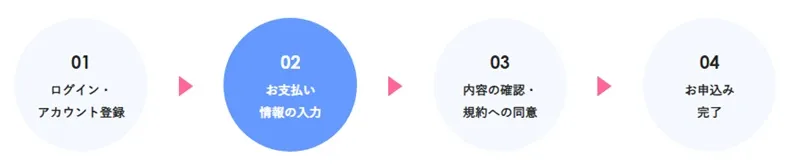
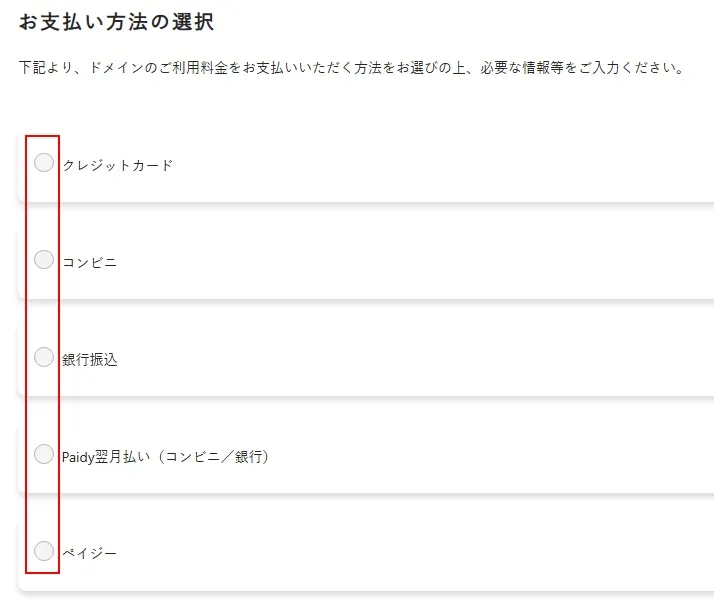
支払い情報を入力するステップです。
どの方法で支払うのかを選択(チェック)します。
支払い情報を入力したら、「お申込み内容の確認」をクリック。
内容の確認・規約への同意

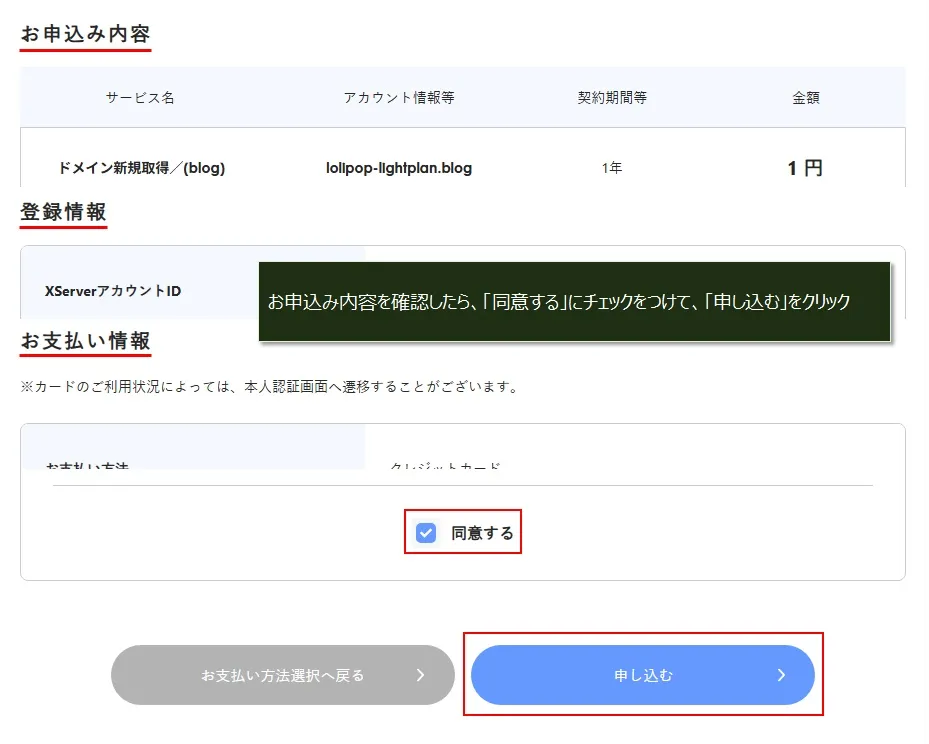
内容の確認と規約への同意をするステップです。
申し込み内容を確認したら、「同意する」にチェックをつけて「申し込む」をクリック。
これで、ドメインの申し込みが完了です。
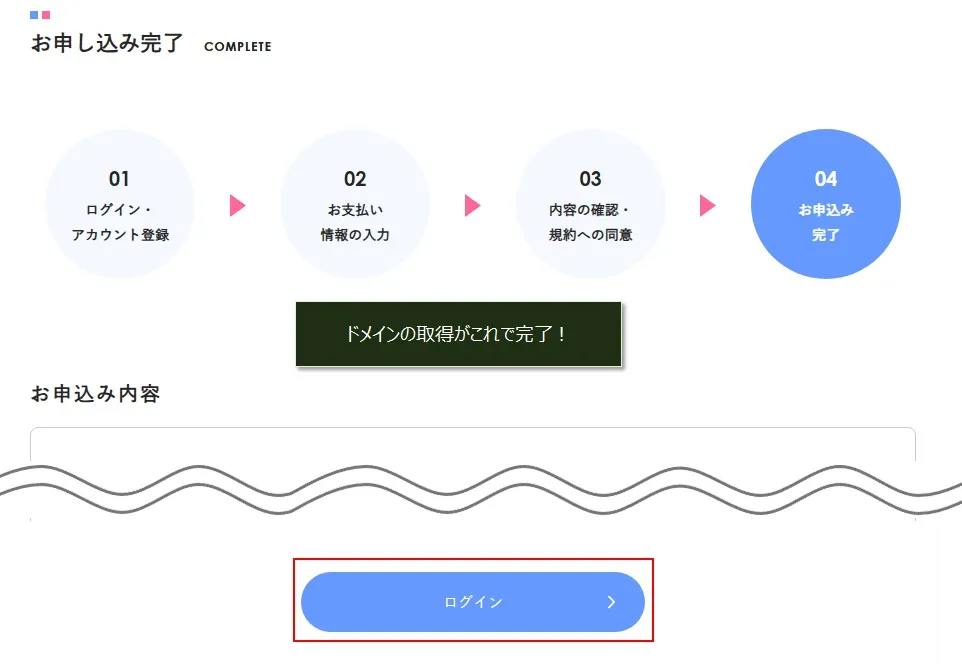
お申し込み完了
申し込みが完了したので、取得したドメインの状態を確認してみましょう。
画面の下にある「ログイン」をクリック。
XServerアカウントにログインできるので、取得したドメインの状態を確認してください。
※ログインすると「XServer Domain」(サービス)の画面が表示されます。

XServerアカウントにログインしてみる
今回XServerを登録した人は、XServerアカウントにログインできるか練習をしてみましょう。
ログインでは、登録時に自動で付与されたXServeアカウントのID(pで始まるID)と、自分で入力したパスワードを入力します。(IDの代わりにメールアドレスでもOK)
なお、「XServer Domain」用ののXServerアカウントログインページでログインするので、ログインすると「XServer Domain」の画面が表示されます。
XServerアカウントのログインページにアクセスし、XServeアカウントIDとパスワードを入力して、「ログイン」をクリック。
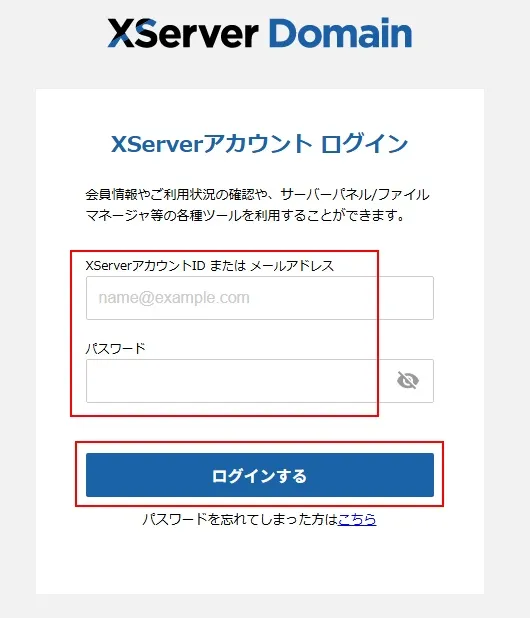
先に添付した画像と同じように、「XServer Domain」の画面が表示されたらログインはOKです!
独自ドメインを取得したら【準備編】STEP3に進もう!
【準備編】STEP3に進む >> 独自ドメインのネーム―サーバーを変更しよう!

コメント