ドメイン設定→WordPressインストールと進んだら、WordPressの必須項目を設定していきましょう。
今じゃなくても、あとで設定可能なものもありますが、忘れないうちにWordPressインストール直後に設定るのがおすすめですよ。
この記事では、標準の設定値から変更すべき項目を設定していきます。
記事の投稿前に設定すべき項目もあるので、ぜひ参考にしてください!
各設定画面で設定を変更したら、画面の下にある以下の「変更を保存」を必ずクリックしてください。(保存しないと変更されません)
インストール直後に変更すべきWordPressの必須項目
不要なプラグインなどを削除したら【開設編】のSTEP6に進もう!
【開設編】STEP6に進む >> Cocoonのおすすめ設定のまとめ
これから解説するのは、WordPress管理メニューの「設定」以下にある項目を変更する手順です。
「設定」→「一般」
「一般」の変更です。
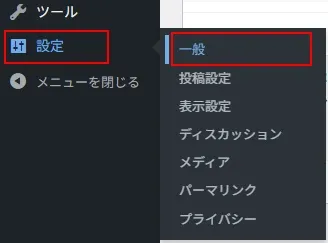
WordPress管理メニューの「設定」→「一般」とクリック。
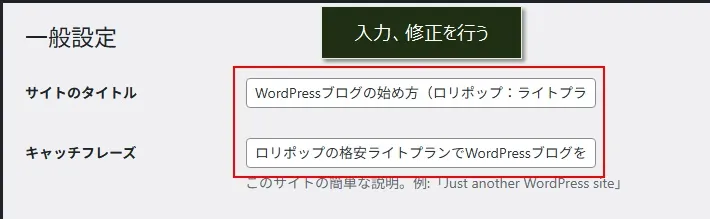
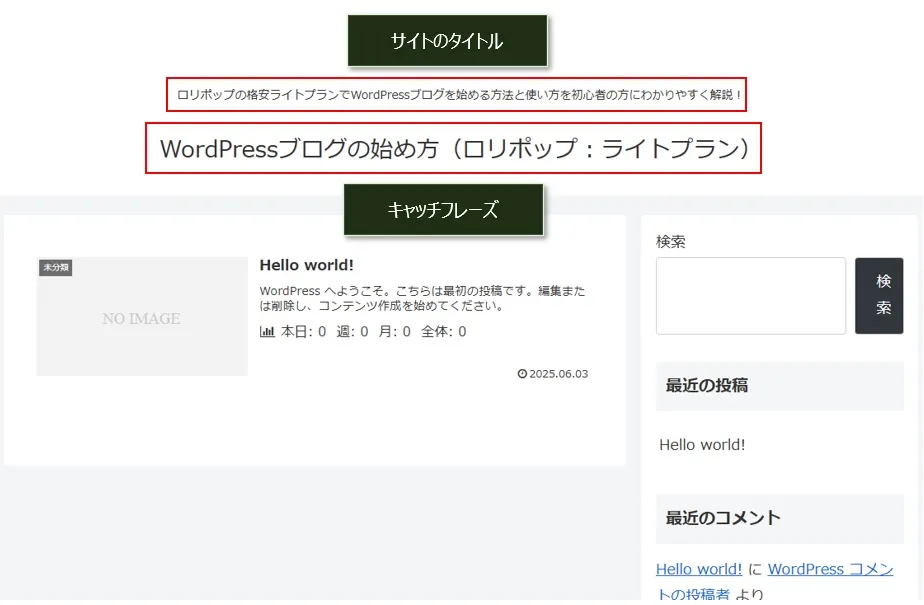
「WordPress簡単インストール」を実行する時に、ブログの情報として「サイトのタイトル」を入力したと思います。
ひとまず仮のタイトルを入力した場合は、ここで本来の「サイトのタイトル」に変更しましょう。
また、キャッチフレーズも入力して、画面下にある「変更を保存」をクリックしてください。
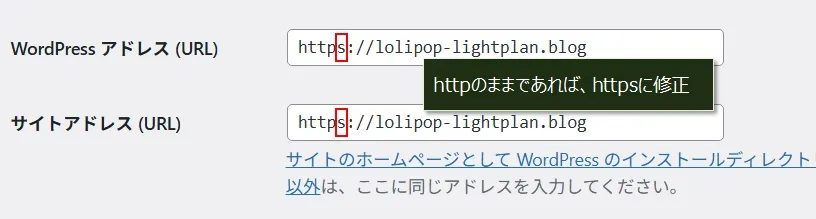
この記事を読んでいる時には、SSL化(設定の有効化)は完了している状態のはずです。
まだ、SSL化していない場合は、「WordPressブログ用のドメインを設定(追加)しよう」を参考に、SSL設定をしてください。
URLのhttpに「s」を追加して、httpsに変更しましょう。
下の方に日付と時刻の形式が変更できます。
好みの形式があれば変更してください。
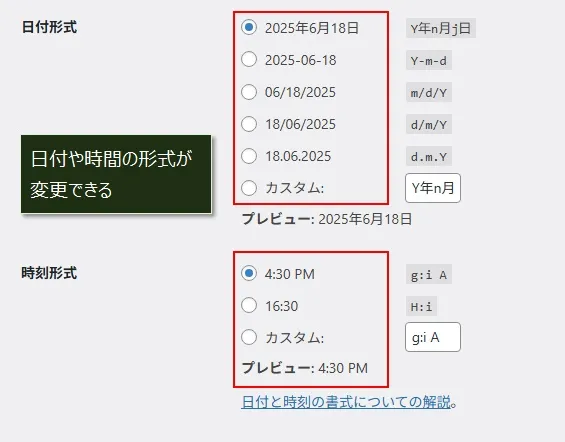
変更したので、「変更を保存」をクリック。
項目変更の確認
変更したサイトのタイトル、キャッチフレーズとログインURLを確認します。
サイトのタイトルと、キャッチフレーズはブログのヘッダー部に表示されるので、トップページ(https://ドメイン)にアクセスして確認しましょう。
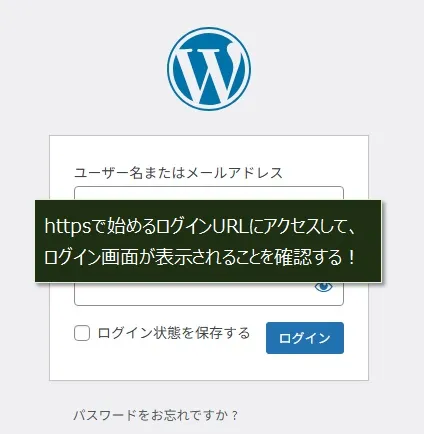
URLをhttp→httpsに変更したので、httpsで始まるWordPressのログインURLにアクセスして、ログインページが表示されるか確認しましょう。(表示されたらURLをブックマーク!)
■ログインURL:https://ドメイン/wp-login.php
「設定」→「投稿」
「投稿」の変更です。
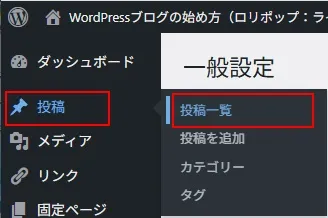
WordPress管理メニューの「投稿」→「投稿一覧」とクリック。
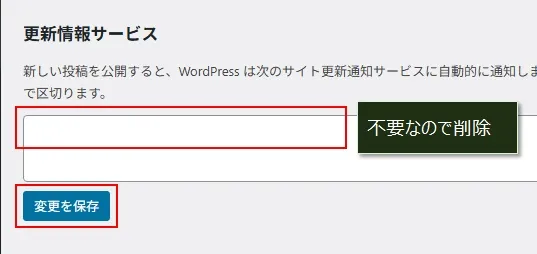
「更新情報サービス」にURLが入力されているかもしれませんが、このサービスは今では有用ではないので、URLを削除して「変更を保存」をクリック。
「設定」→「表示」
「表示」の変更です。
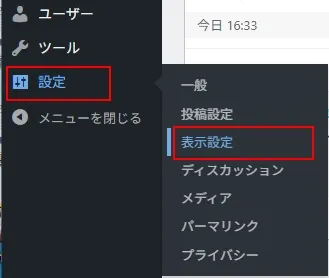
WordPress管理メニューの「設定」→「表示設定」とクリック。
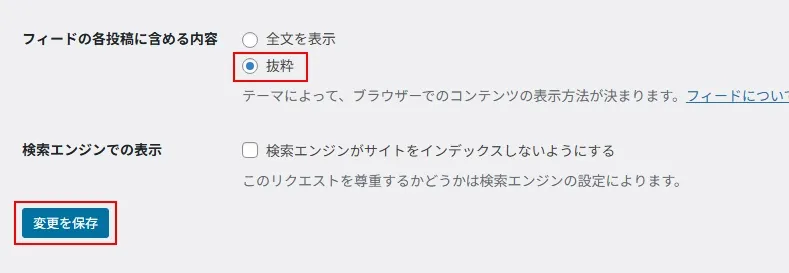
「フィードの各投稿に含める内容」は「抜粋」を選択して、画面下の「変更を保存」をクリック。
※「全文」にしていると記事の内容が簡単にコピーできています(パクられる)ので、「抜粋」に変更
「設定」→「ディスカッション」
「ディスカッション」の変更です。
WordPress管理メニューの「設定」→「ディスカッション」とクリック。
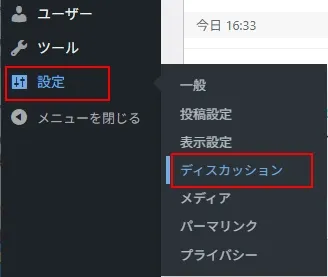
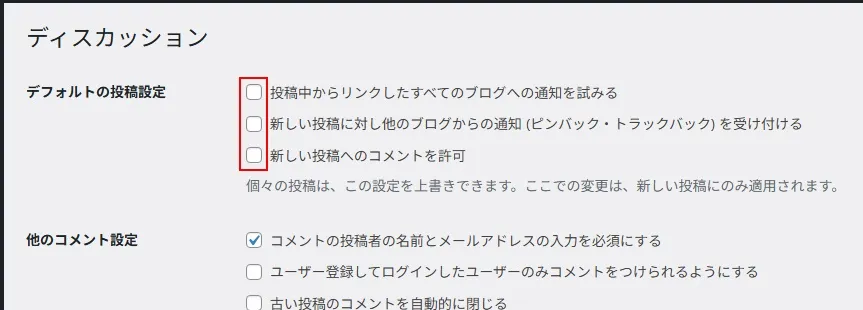
「デフォルトの投稿設定」の3つの項目は全てチェックを外して、画面下の「変更を保存」をクリック。
※記事でコメントが使えるようにする場合は、「新しい投稿へのコメントを許可」にチェックをつける
「設定」→「メディア」
「メディア」の変更です。
WordPress管理メニューの「設定」→「メディア」とクリック。

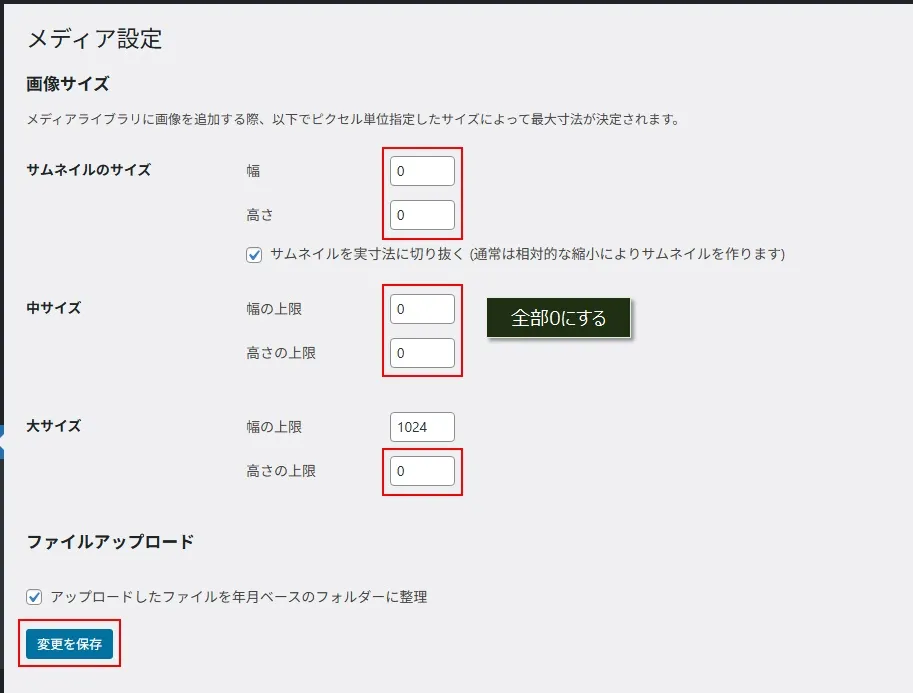
写真やイラストなどの画像を多用するブログを除いて、アップロードした画像をサムネイルサイズや中サイズ、大サイズごとに画像を用意するのは不要だと思います。
[0]以外のサイズが入力されていると、アップロードした画像がそのサイズで切り取られて無駄に画像が増えるので、できればサイズは[0]にしましょう。
ただし、かなり大きいサイズの画像だけは[1024]のサイズで切り取った画像を作成するようにします(記事内表示用)
以下の赤枠通りに入力して、画面下の「変更を保存」をクリック。
「設定」→「パーマリンク」
「パーマリンク」の変更です。
WordPress管理メニューの「設定」→「パーマリンク」とクリック。
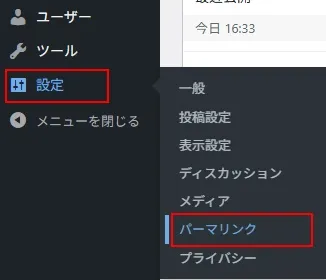
パーマリンク(固定リンク、高級リンク)とは、簡単にいうとURLのことです。
この記事のパーマリンクは以下の通りです。
https://lolipop-lightplan.blog/setting-required-fields-in-wordpressここで、パーマリンクについて注意点があります。
記事を投稿してからパーマリンクを変更してはいけません。
パーマリンクを変更すると記事のURLが変わってしまうので、Googleから見ると別な記事と判断されてしまうんですね。
もし、その記事がGoogleに評価されて検索でも上位表示されるようになっていたとしたら、評価のやり直しになるので、検索結果に表示されなくなるという弊害が発生します。
だから、記事の投稿が始まったらパーマリンクは変更しないようにしましょう!
「パーマリンク構造」は「投稿名」を選択して、画面下の「変更を保存」をクリック。

※SEO対策としてどこまで効果あるかわかりませんが、パーマリンクは「投稿名」がおすすめです。
WordPressの自動更新を変更する
最後は、WordPressの設定変更ではありませんが、できれば変更した方がいい項目を紹介します。
WordPresのインストール直後では、WordPressのバージョンアップがあった場合に自動で更新される設定になっています。
ここまでは問題ないんですが、大きなバージョンアップ(メジャーバージョンっプ)の場合は、機能追加や変更など、かなり大きい変更が追加されます。
大きな変更なので、今までも更新した後に不具合が発生した事例が何件かありました。
最近のメジャーバージョンアップは、以前より危険ではなくなっているように思われます。
それでも、少なからずリスクはあるので、ちょっとした修正(バグ対応が中心)のマイナーバージョンアップで自動更新されるように設定変更しましょう!
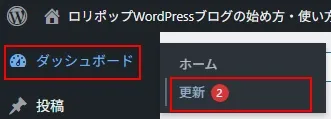
WordPress管理メニューの「ダッシュボード」→「更新」とクリック。
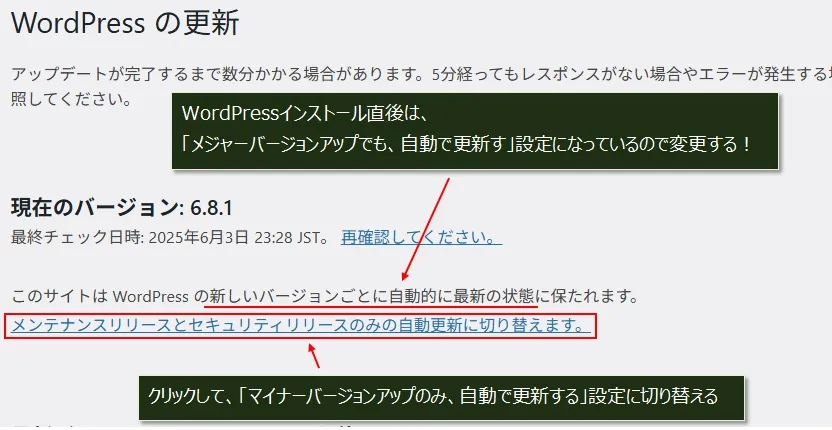
以下は変更前の画面でちょっとわかりづらいですが、メジャーバージョンアップの時に自動更新される設定となっています。
メジャーバージョンアップの時だけ自動更新されるようにするために、赤枠部分のリンクをクリックします。
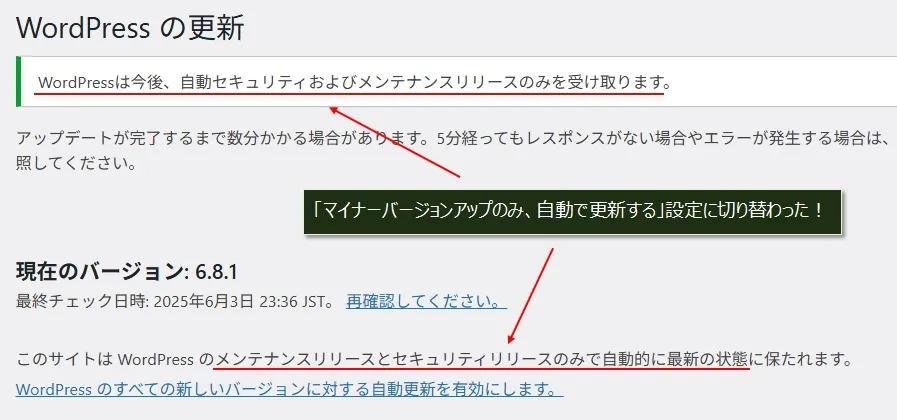
これで、メジャーバージョンアップの時だけ自動更新されるように変更されました。
以上で、WordPressのインストール直後に変更すべき項目の設定が全て完了しました!
不要なプラグインなどを削除したら【開設編】のSTEP6に進もう!
【開設編】STEP6に進む >> Cocoonのおすすめ設定のまとめ


コメント