
CocoonはWordPreess用の無料テーマとして断トツの人気ですが、WordPressにCocoonをインストールする場合は、以下の手順を踏む必要があります。
- 公式サイトからテーマファイルをダウンロード
- テーマファイルをWordPressにインストール
この記事では、Cocoonのテーマファイルを公式サイトからダウンロードし、続けてWordPressにインストールする方法について、詳しく解説していきます。
ちなみにですが、
有名どころのレンタルサーバーでは「WordPress簡単インストール」というツールが使えるので、このツールでWordPressと一緒にCocoonをインストールすることができます。

Cocoonも一緒にインストールしてくれるので、自分でCocoonをインストールする必要もありません。
ロリポップ、エックスサーバー、ConoHaを利用している場合は、「WordPress簡単インストール」を使いましょう。
Cocoonの公式サイトからダウンロードする
Cocoonには「親テーマファイル」と「子テーマファイル」の2つのテーマファイルがあるので、必ず両方ダウンロードしましょう。
Cocoonをインストールした後に、デザインを変更したり機能を追加したりなどのカスタマイズをすることがあるかもしれません。
その場合は、CSSのファイル(style.css)やfunction.phpなどのファイルを修正することになりますが、親テーマに対して修正するとCocoonのバージョンアップの時に修正がクリアされてしまうんです。

子テーマだとクリアされないので、子テーマを利用しましょう!
Cocoonを全くカスタマイズしないのであれば子テーマは必要ありませんが、今後カスタマイズがないとは言い切れないので、子テーマもダウンロードすることを強くおすすめします。
さきほど書いたことですが、Cocoonの公式サイトにも子テーマをおすすめする理由が書かれているので、参考にしてください。
親テーマのみインストールした場合は、テーマのアップデート時にCSSやテンプレートカスタマイズがリセットされてしまいます。子テーマをインストールすることで、テーマカスタマイズを保持したままアップデートができます。CSSやテンプレートをカスタマイズしない場合でも、子テーマを利用することをおすすめします。
Cocoonテーマをインストールする方法
公式サイトからCocoonをダウンロード
公式サイトから、親テーマファイル、子テーマファイルをダウンロードします。
以下のCocoonの公式サイトにアクセス。
両方のダウンロードボタンをクリック。(同じフォルダに保存)
- 親テーマファイルのダウンロード
- 子テーマファイルのダウンロード
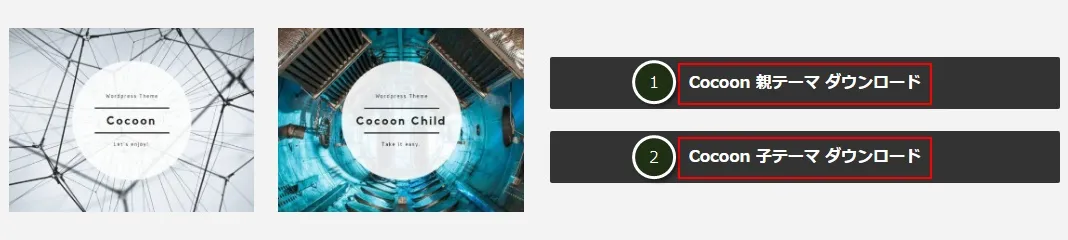

以上で、公式サイトからの親・子テーマファイルのダウンロードが完了です。
Cocoonのテーマファイルをインストール
親・子のテーマファイルのダウンロードが終わったので、WordPressにアップロードしてCocoonをインストールします。
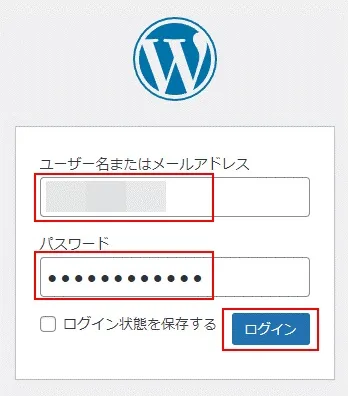
WordPressのログインページにアクセスし、ログインします。
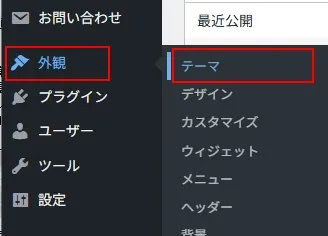
WordPress管理メニューの「外観」→「テーマ」とクリック。
テーマをインストール
ダウンロードしたテーマファイルをインストールします。
画面上の「新しいテーマを追加」→「テーマのアップロード」をクリック。
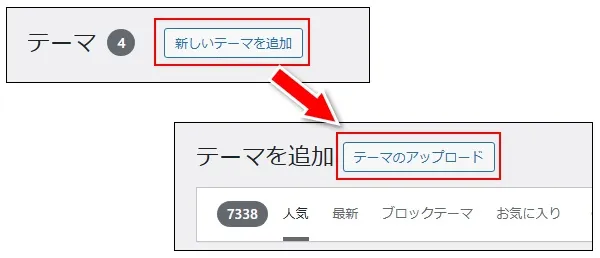
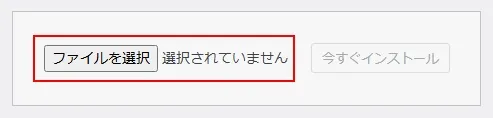
赤枠部分で親・子のテーマファイルを選択しますが、以下のどちらかの方法で選択してください。
親テーマ
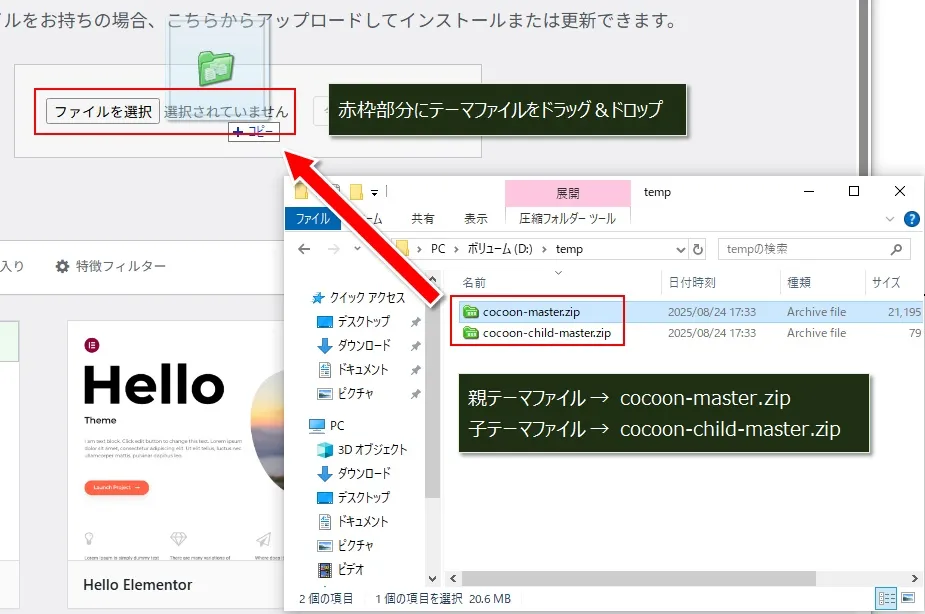
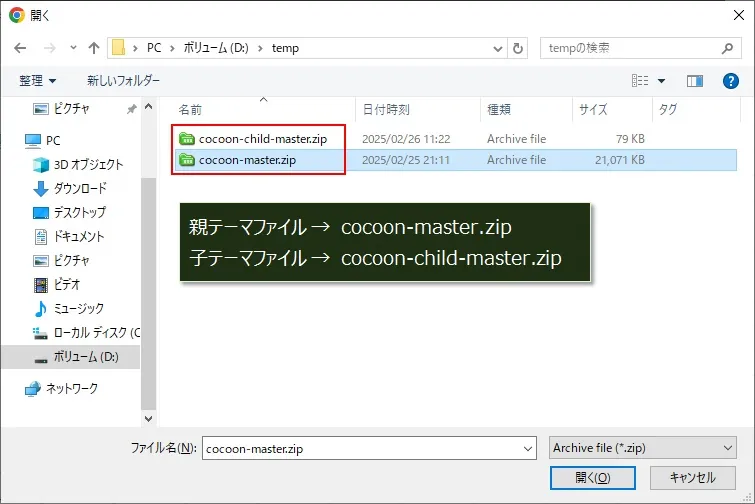
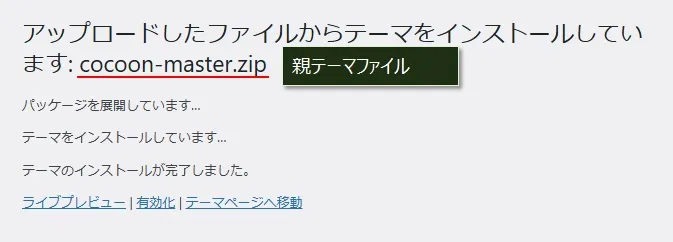
「方法1」、「方法2」のどちらかの方法で、親テーマファイル「cocoon-master.zip」を選択します。
赤枠部分にテーマファイルをドラッグ&ドロップ。
赤枠部分をクリック。
テーマファイルを選択し、「開く」をクリック。
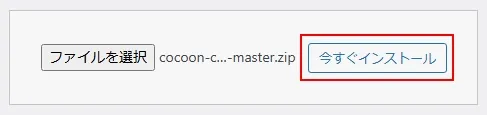
テーマファイル名が表示されていることを確認し、「今すぐインストール」をクリック。
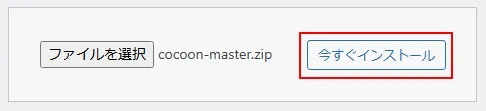
これで、親テーマがインストールできました。
子テーマ
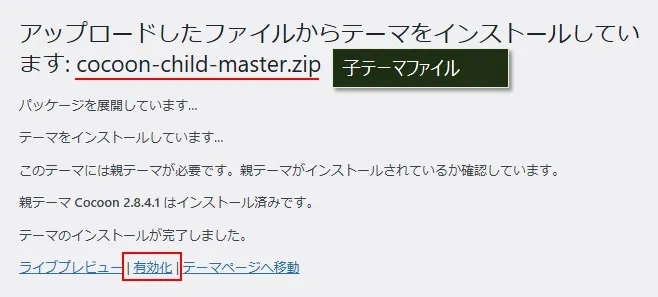
親テーマと同様の方法で、子テーマファイル「cocoon-child-master」選択してください。
テーマファイル名が表示されていることを確認し、「今すぐインストール」をクリック。
これで、子テーマがインストールできたので、そのまま「有効化」をクリックします。
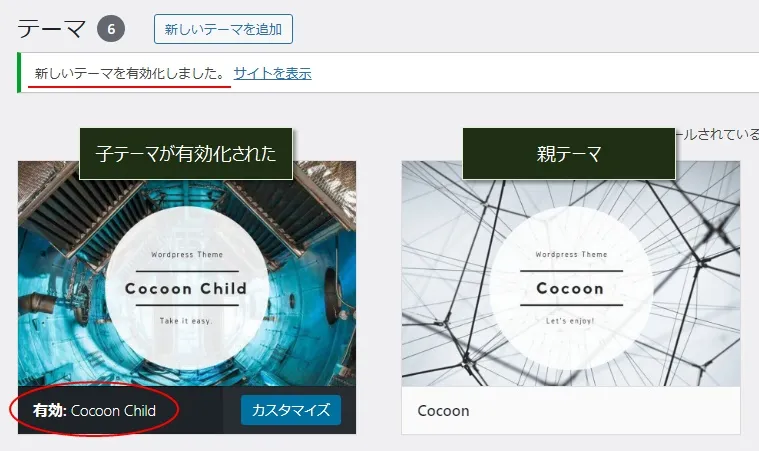
テーマの画面を確認すると、子テーマが有効化されていることがわかります。
以上で、Cocoonのダウンロードとインストールが完了です。
Cocoonは現在も開発が継続されているため、新しいバージョンがリリースされたら、新しいバージョンに更新しましょう!
コメント