
ブログで稼ぐ時の方法として、アフィリエイトと異なって広告が表示されるだけで収益になる「Googleアドセンス」というものがあります。
ただし、ブログにアドセンスの広告が表示できるようになるためには、Googleの「審査」に合格しないといけません。
その審査ですが、以前と違って審査の前の「サイトの所有権の確認」には3つの方法があるようですね。
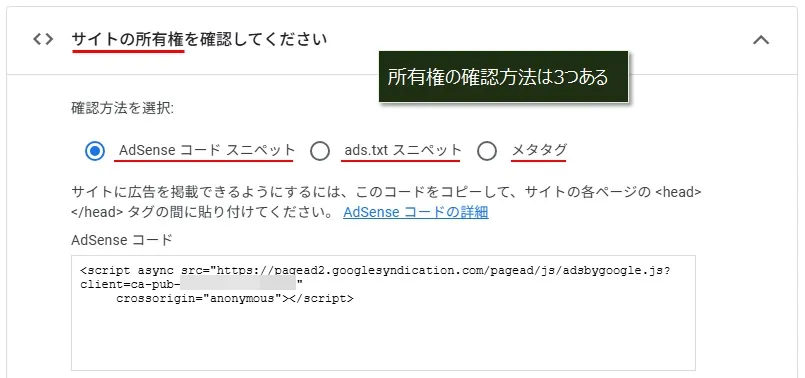
この記事では一番簡単な方法でサクッと審査依頼が完了する手順を解説していきます。
ちなみに、Cocoonを使った場合の手順で解説していますが、SWELLの手順もあわせて書いているので、SWELLの人もぜひ参考にしてください!
サイトの所有権の確認について
冒頭の画像でもわかるように、審査の前の「サイトの所有権の確認」は以下の3つあります。
- Adsenseコードスニペット
- ads.txtスニペット
- メタタグ
「サイトの所有権の確認」というのは、そのサイトを作った本人(所有権がある人)どうかを確認するためのものです。(勝手に知らない人が審査依頼しないように)
1番目と3番目の方法は審査コードをページ(HTML)のheadタグ内に貼り付けるもので、ads.txtはサイトのルートディレクトリ(トップフォルダ)に作成するテキストファイルとなります。
ただ、1番目か3番目の方法で所有権の確認ができても、別途ads.txtの作成は必要となるので、ads.txtが一番手間がかかりません。
CocoonやSWELLの場合は簡単にads.txtが作成できるので、以降では2番目の「ads.txtスニペット」で進めていきます。
アドセンスの審査依頼(リクエスト)をしてみる
では、Googleアドセンスの審査依頼をしてみます。
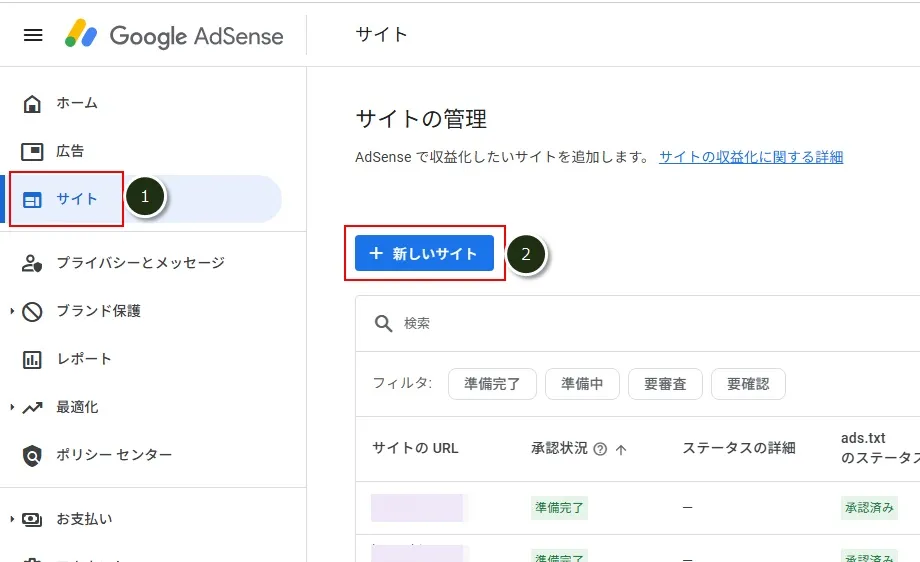
以下のリンクより、Googleアドセンスの管理画面にログインしたら、「サイト」(①)→「+新しいサイト」(②)とクリック。
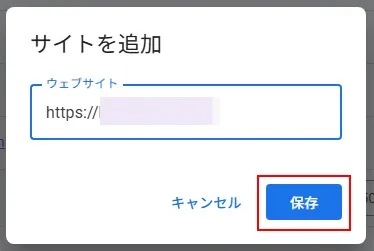
サイトのURLを入力し、「保存」をクリック。
サイト所有権を確認する
サイトの追加が終わったら、「サイトの所有権の確認」に進みます。
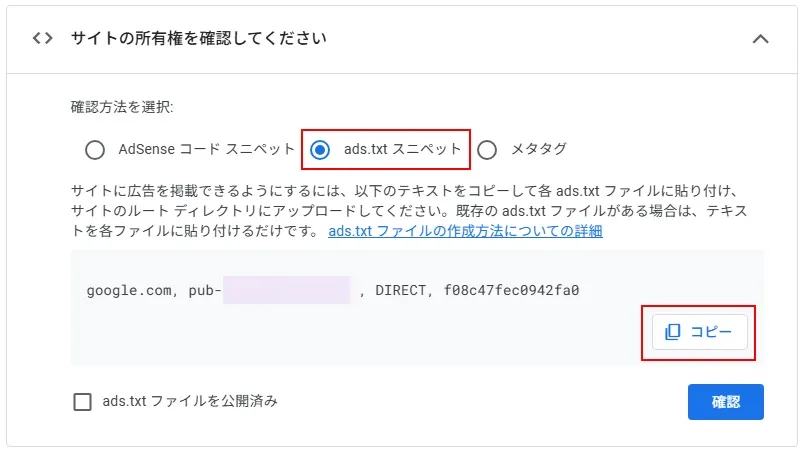
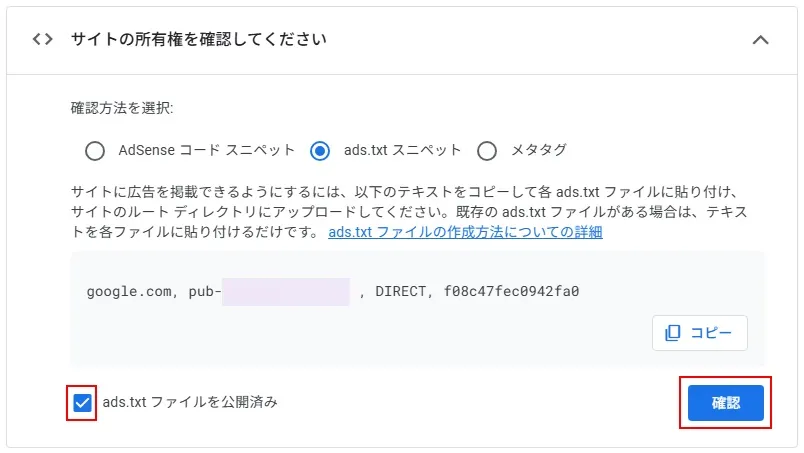
「ads.txt スニペット」にチェックをつけて、「コピー」のクリックで審査コードをメモ帳などに貼り付けておきます。
ads.txtの作成
コピーしたads.txtを作成します。
Cocoonだとads.txtの作成(編集)が簡単です。
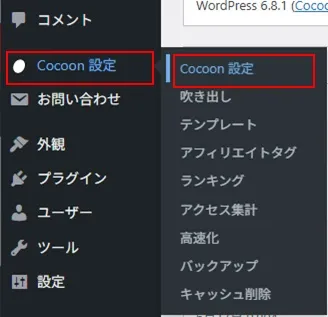
WordPress管理メニューの「Cocoon設定」→「Cocoon設定」とクリック。
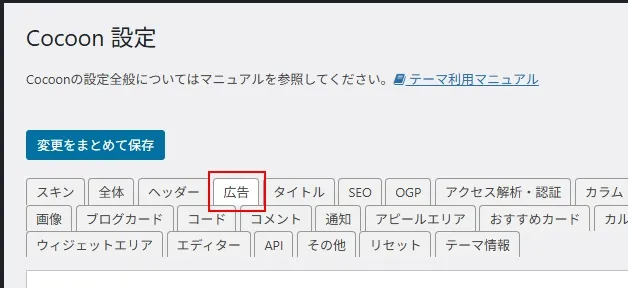
「広告」をクリック。
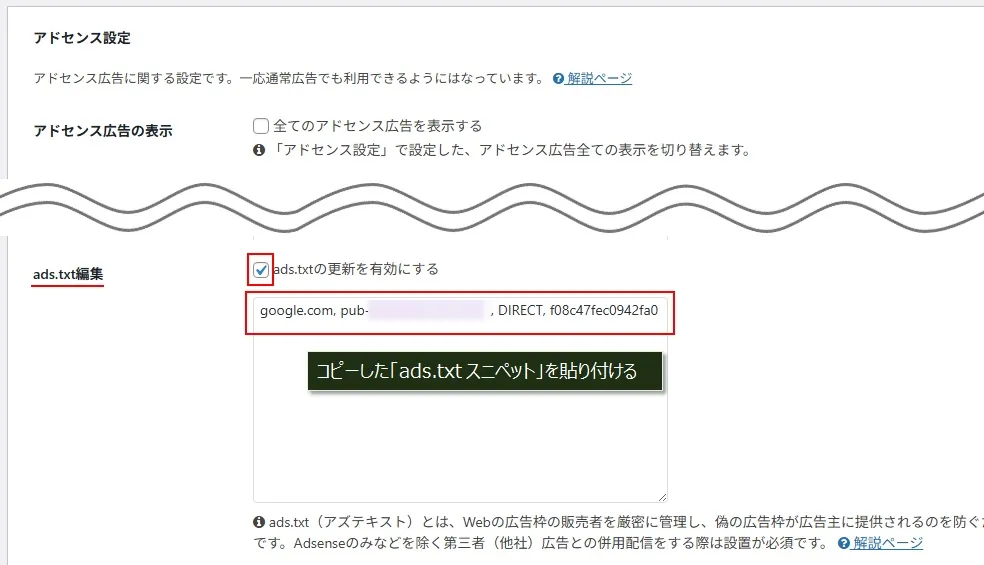
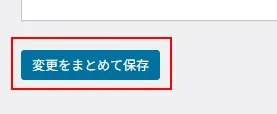
コピーしていたads.txtのスニペットを貼り付けたら、「ads.txtの更新を有効にする」にチェックをつけて、画面の上か下にある「変更をまとめて保存」をクリック。
WordPress管理画面の「SWELL設定」→「ads.txtを編集」(①)をクリック。
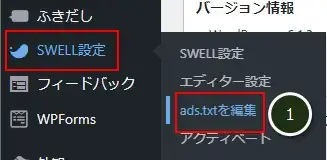
コピーしていたads.txtのスニペットを貼り付けたら、「ads.txtを変更する」をクリック。

アドセンス管理画面に戻って、「ads.txt ファイルを公開済み」にチェックをつけて、「確認」をクリック。
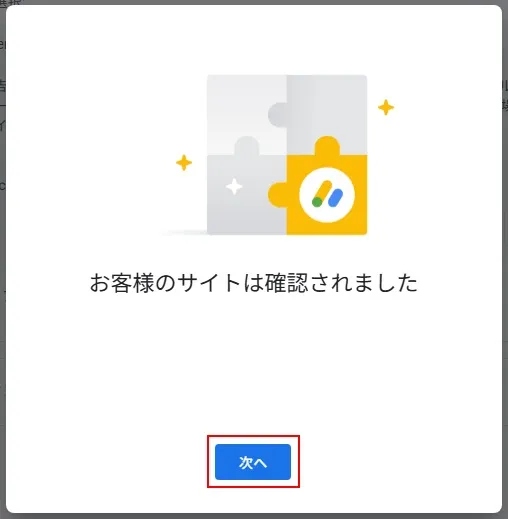
以下のように、「お客様のサイトは確認されました」と表示されたらOKです。
「次へ」をクリック。
審査のリクエスト
サイトの所有権が確認できたので、審査依頼(リクエスト)とサイトの同意メッセージを設定します。
「審査をリクエスト」をクリック。
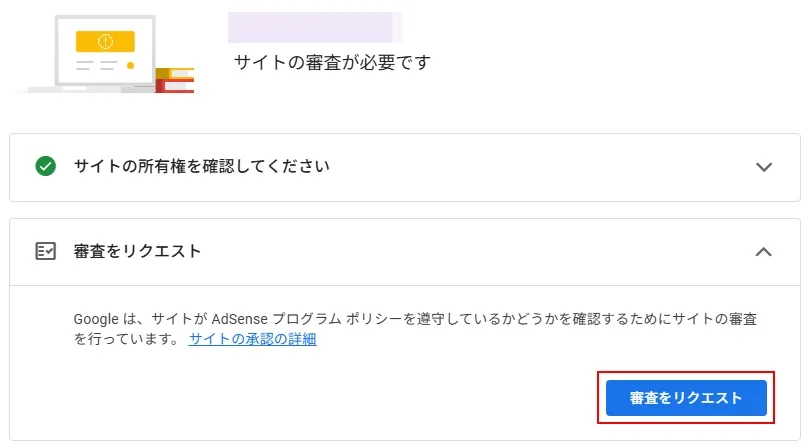
これで審査依頼(リクエスト)が完了です。
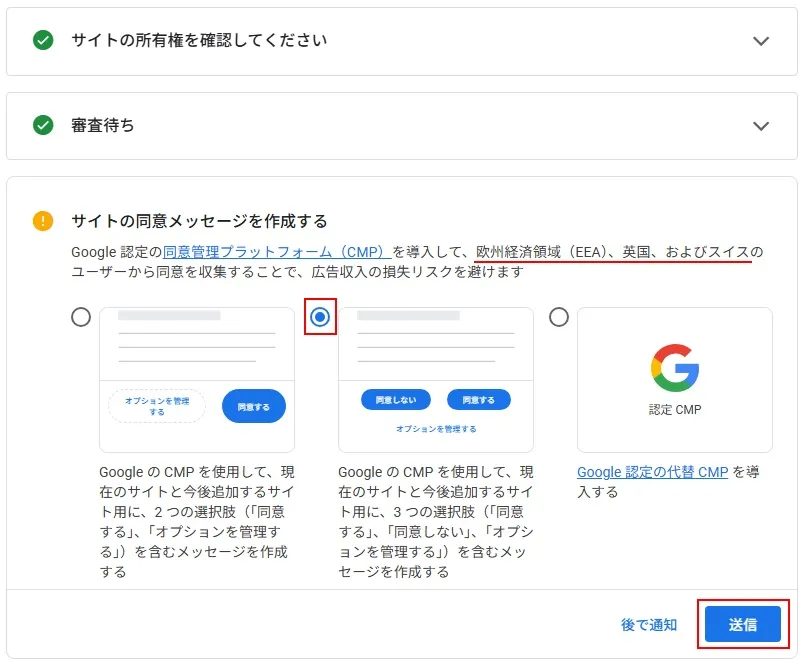
「サイトの同意メッセージを作成する」の画面が表示されたら、真ん中にチェックをつけて「送信」をクリック。
※ヨーロッパなどでは広告に関する同意メッセージが必須なので、その設定をしています。
審査依頼後の確認
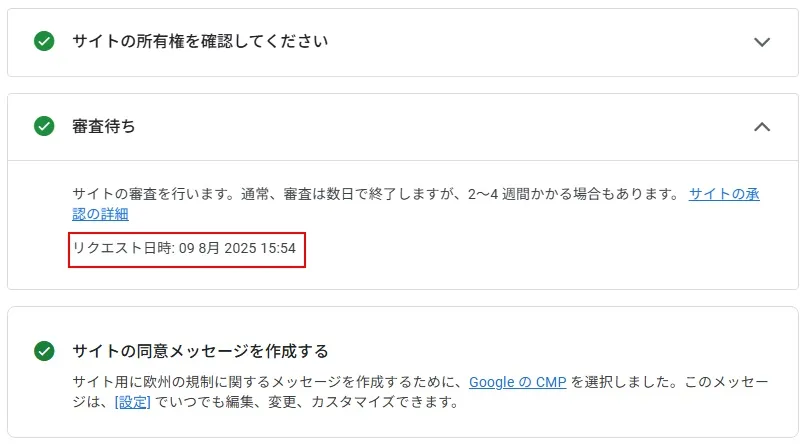
審査待ちをクリックすると、審査依頼(リクエスト)をした日時が確認できます。
審査にどのくらいの日数がかかるのか、はっきりはわかりません。
以前は早い時で半日ぐらいでしたが、今は2週間ぐらいかかることもあるようなので、気長に待ちましょう!

今回は、4日で合格しました。
アドセンス管理画面の左メニューの「サイト」を確認すると、審査依頼したサイトの状態を確認できます。
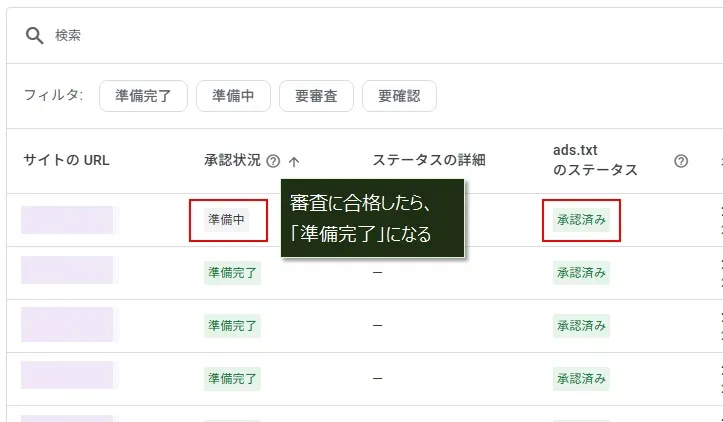
審査中の場合は承認状況が「準備中」となり、審査に合格した場合は「準備完了」に変わります。
また、Googleから審査結果のメールも届きます。
審査結果がわかるまで、しばらく待ちましょう!
コメント